YahooPops


  همان طور که مي­دانيد ياهو سرويس هاي 3pop  ايميل­هاي خود را براي استفاده کنندگان رايگان غيرفـعال کرده و بـراي اسـتفـاده از اين سـرويس بايد پول پرداخت، ولي اين به اين معني نيست که شما نمي توانيد از اين سـرويس به صورت رايگان استفاده کنيد. شما با اسـتفاده از نرم افزار YahooPops به آسـاني قادر به دريافت و فرستادن نامه هاي خود به وسيله outlook و ديگر نرم افزار هاي مديريت ايميل هستيد. در زيـر به شـرح طريقه دريافت ايميل­هاي yahoo  به وسيله outlook  و outlook express  مي­پردازيم.
          ابتدا برنامه  YahooPops را از www.yahoopops.sourceforge.net  دانلود کنيد و آن را نصب کنيد و سپس به سراغ outlook رفته و تنظيمات را مو به مو انجام دهيد.
تنظيمات لازم براي براي دريافت نامه هاي yahoo توسط outlook express :
1.  از منوي tools گزينه account را انتخاب کنيد.
2.  بر روي دکمه add کليک کرده و گزينه Mail را انتخاب کنيد.
3.  نام خود را وارد کنيد و کليد next را بزنيد.
4.  آدرس ايميل خود را وارد کنيد و کليد next را بزنيد.
5.  گزينه My incoming mail server is a را روي pop3 قرار داده.
6.  در قسمت localhost IMAP or HTTP) ، 3Incoming (POP  mail server را وارد کنيد.
7.  در قسمت localhost ، Outgoing (SMTP) mail server را وارد کنيد و next را بزنيد.
8.  در قسمت Account name نام کاربري خود را وارد کنيد.
9.  در قسمت password  کلمه عبور خود را وارد کنيد و کليد next را بزنيد.
10.  کليدfinish   را بزنيد.
11.  بر روي account جديد(localhost) کليک کنيد و گزينه Properties را انتخاب کنيد.
12.  برگه servers را انتخاب کنيد و گزينه My server requires authentication را تيک بزنيد.
13.  برگه advance و گزينه Server Timeouts را به 5 minutes تغير دهيد.
14.  اگر گزينه Leave a copy of messages on server را تيک بزنيد نامه ها پس از download از روي سرور پاک نمي شوند .

تنظيمات لازم براي براي دريافت نامه هاي yahoo توسط outlook :

1.  از منوي tools گزينه Email accounts را انتخاب کنيد.

2.  گزينه Add a new email account را انتخاب کنيد و کليد next را بزنيد.

3.  Server Type را بر روي  pop 3 قرار دهيد و کليد next را بزنيد.
4.  در قسمت Your Name
نامي را که دوست داريد گيرنده نامه شما هنگام دريافت نامه ببيند را بنويسيد.
5.  در قسمت user name و email address
ايميل خود را به صورت کامل وارد کنيد.
6.  در قسمت Password
کلمه عبور ايميل خود را بنويسيد.
7.  در قسمت localhost) ،  (POP3 Incoming Mail Server
 را وارد کنيد.
8.  در قسمت localhost ، (SMTP) Outgoing Mail Server را وارد کنيد و next
را بزنيد.
9.  بر روي دکمه More Settings کليک کنيد و برگه Advanced
را انتخاب کنيد.
10.  گزينه Server Timeout را به 10 minutes
تغير دهيد.
11.  برگه servers را انتخاب کنيد و گزينه My server requires authentication
را تيک بزنيد.
12.  گزينه Log on using
را تيک زده و ايميل و کلمه عبور خود را وارد کنيد.
13.  براي بستن پنجره More Settings بر روي دکمه ok
کليک کنيد.
14.  بر روي دکمه next کليک کنيد و سپس finish را بزنيد.

ای وای! چرا سند(Send) کردم!؟

ای وای! چرا سند(Send) کردم!؟


شاید برایتان پیش آمده باشد که بلافصله بعد از فرستادن ایمیل از فرستادنش پشیمان شده باشید. عکس العمل بعضی ها می تواند این طور باشد که کف دستشان را محکم به پیشانی شان بکوبند و اظهار تاسف کنند! ولی زیاد غصه نخورید.

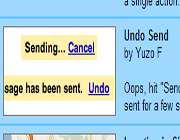
اگر گزینه Undo Send از Gmail labs را فعال کنید، پس از ارسال ایمیل چند ثانیه برای باز گرداندن ایمیل فرصت دارید.


جیمیل

به این صورت که بعد از ارسال ایمیل پیغامی به شکل زیردر بالای صفحه نشان داده می شود. اگر از ارسال پشیمان شده اید می توانید گزینه Undo رو بزنید تا ایمیل ارسال شده برگردانده و به پوشه Draft منتقل شود. فقط به یاد داشته باشید چند ثانیه فرصت دارید! زود تصمیم بگیرید!


برای جیمیل تم (Theme) انتخاب کنید


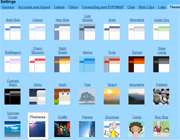
از قسمت Setting گزینه ی Themes قادر خواهید بود به صفحه جیمیل تان روح ببخشید و بیشتر لذت ببرد.

جیمیل

به انگشت هایتان نخ ببندید


Tasks سرویس جدیدی ست که درچند ماه گذشته به جیمیل اضافه شده است. می توانید کارهایتان را یاد داشت کنید، برای آنها تاریخ تعیین کنید. جیمیل کارهایتان را به شما یاد آوری می کند.

جیمیل

آشنايي با AAA Server

افزايش تعداد سرورهاي شبكه در پي راه اندازي سرويس هاي مختلف، Data Base هاي مختلف كاربران و سياست هاي متنوع، دسترسي افراد را به منابع مختلف ايجاد خواهد كرد بطوريكه پس از مدتي جهت اضافه كردن كاربر جديد به سيستم، نياز به تعريف آن در چندين سرور وجود خواهد داشت. اين پراكندگي و لزوم اعمال سياست هاي متمركز ،مديران شبكه را ناچار به اتخاذ تدابيري مؤثرتر مي كند لذا تعريف و پياده سازي AAA Server يكي از اين تدبيرهاست كه بر دسترسي كاربران به منابع شبكه ، مديريت مستقيم و متمركز نظارت خواهد داشت.
ادامه نوشته

آشنايي با Switch port security

يكي از مسائل در حال رشد كه امروزه مديران شبكه با آن برخورد مي‌كنند نحوه كنترل دسترسي افراد به شبكه داخلي سازمانشان مي‌باشد. به عنوان مثال آيا هر شخصي مي‌تواند وارد سازمان شده، laptop خود را به پريز شبكه متصل كرده و به شبكه داخلي دسترسي داشته باشد؟ ممكن است جواب شما به اين پرسش اين باشد كه هر پريز شبكه روي ديوار به سوئيچ متصل نيست. ولي اگر شخصي كابل اترنت را از PC در حال كاري جدا كند و به شبكه متصل شود چطور؟ شايد اين سناريو غير ممكن به نظر بيايد ولي اين اتفاق بارها در سازمان‌هاي مختلف پيش آمده است. مسئله‌اي كه بيش از هرچيز در اين مورد نگران كننده است ويروس‌ها و wormهاي مختلفي است كه PC شخص غير مجاز متصل شده به شبكه ممكن است داشته باشد. Switchport security براي حل اين مشكل به شما كمك مي‌كند. در ادامه به بررسي ويژگي‌هاي Cisco''s Port Security خواهيم پرداخت. 
ادامه نوشته

سيستمهاي كشف مزاحمت (IDS) یا Intrusion Detection System


سيستمهاي كشف مزاحمت كه IDS ناميده مي شود، برنامه ايست كه با تحليل ترافيك جاري بصورت هوشمند شبكه يا تحليل تقاضاها سعي در شناسايي فعاليتهاي نفوذگر مي نمايد و در صورتيكه تشخيص داد ترافيك ورودي به يك شبكه يا ماشين 
از طرف كاربران مجاز و عادي نيست بلكه از فعاليتهاي يك نفوذگر ناشي مي شود به نحو مناسب مسئول شبكه را در جريان مي گذارد يا يك واكنش خاص نشان مي دهد . در حقيقت IDS نقش آژير دزدگير شبكه را ايفا مي نمايد . 
در اين بخش پس از بررسي عملكرد IDS در سطوح مختلف، روشهاي فرار نفوذگر از آنرا نيز بررسي خواهيم كرد .سيستم IDS در دو سطح لايه شبكه و لايه كاربرد عمل مي كند و مكانيزم هر يك با ديگري متفاوت است. 
عملكرد سيستم IDS مبتني بر لايه شبكه: 
در اين نوع سيستم كشف مزاحمت IDS ،تمام بسته هاي IP وارد به شبكه محلي را دريافت ، جمع آوري و پردازش مي كند و پس از تحليل بسته ها ، بسته هاي معمولي و بسته هاي مزاحم متعلق به نفوذگر را تشخيص 
مي دهد.IDS بايد انبوهي از بسته هاي IP و محتويات آنها شامل بسته هاي TCP,UDP را مرتب كرده و بروز واقعي يك حمله را بدهد . 
بطور معمول سيستمهاي IDS يك بانك اطلاعاتي از الگوي حملات مختلف در اختياردارندبه اين بانك اطلاعاتي ، بانك ويژگيها امضاي حمله و ATTACK SIGNATURE & FEATURES گفته مي شود در حقيقت اكثر سيستمهاي IDS تحليلهاي خود را تطابق الگوهاي حمله با ترافيك موجود در شبكه متمركز كرده اند و هرگاه الگوي ترافيكجاري درشبكه با ويژگي يكي از حملات منطبق باشد يك حمله گزارش خواهد شد .لذا نفوذگر براي فراراز IDS ، سعي ميكند به روشهاي مختلف مراحل حمله را به گونه اي سازماندهي كند كه IDS انرا ترافيك معمولي وطبيعي بپندارند .وقتي حمله اي كشف شود ،سيستم IDS با ارسال E-MAIL ،سيستم پي جو ((PAGER يا به صدا در آ‎وردن بوق آژير آنرا به اطلاع مسئول شبكه مي رساند ودرعين حال به تعقيب حمله ادامه مي دهد. 
در اين شكل سيستم IDS بر حين نظارت بر ترافيك شبكه،متوجه تلاش براي ارتباط با پورتهاي 83و 23 شده است .اين سيستم تلاش براي برقراري ارتباط TCP با پورت 80 را عادي تلقي مي كندولي تلاشهاي متوالي براي برقراري ارتباط با پورت 23( مربوط TELNET ) رااصلا طبيعي نمي دانندوآنرا به عنوان علائم يك حمه گزارش مي كند .يامثلا سيستم IDS با تحليل جريان بسته هاي IP متوجه مي شود چند هزار بسته SYNبا فيلد SOURCE IP يكسان وباشماره هاي مختلف پورت به شبكه ارسال شده است؛ اين مسئله قطعا علامت بروز يك حمله است. 
حال بايد ديدنوذ گر به چه نحوي تلاش مي كند از IDS مبتني بر لايه شبكه فراركند. نفوذگر از مكانيزمهاي زير براي فرار IDS ((IDSEVASION بهره مي گيرد: 
1-ترافيك ارسالي به شبكه هدف بگونه اي تنظيم مي شودكه با الگوي هيچ حملهاي تطابق نداشته باشد .در چنين حالتي ممكن است نفوذگر از برنامه نويسي استفاده كند چرا كه ابزارهاي موجود الگوي حمله شناخته شده اي دارند. 
2-بسته هاي ارسالي به يك شبكه بگونه اي مي شوند كه عملكرد دقيق آن فقط در ماشين نهائي (HOST ) مشخص شود. 
براي روشن شدن نكات ابهام در روشهاي فوق به چندمثال عملي خواهيم پرداخت: 

با توجه به اينكه يك بسته IP مي تواند بصورت يك سلسله از قطعات كوچكتر كوچكتر شكيته شود .هر بسته شكسته شده سرايند بسته IP را به همرا دارد . قطعات مختلف از طريق شبكه ارسال شده و نهايتا در ماشين مقصد بازسازي خواهند .وقتي سيستم IDS با بسته هاي قطعه قطعه شده IP مواجه شد بايد همانند ماشين نهايي آنها را دريافت و بازسازي كند .نفوذگر مي تواند بسته هاي IP را در قطعات بسيار كوچك شكسته و آنها را ارسال كند .در ضمن براي فلج كردن IDS ،بسته هاي IP بسيار زيادي در لابلاي بسته هاي حمله ارسال كند.IDS بايد بافر زيادي داشته باشد تا بتواند ضمن بازسازي قطعات شكسته شده ،درون آنها به جستجو الگوي حمله بپردازد. تا تابستان سال 2000 تقريبا هيچ سيستم IDS وجود نداشت كه قادر به بازسازي قطعات بسته هاي IP باشد لذا هر نفوذگري با قطعه قطعه كردن بسته ها ي IP از سيستم IDS قرار مي كرد. 
چه كسى روى شبكه شماست؟ 
D. F. Tweney CIO نويسنده:

مدیریت امنیت درشبکه


مراحل اولیه ایجاد امنیت در شبکه های کامپیوتری زیر ساخت لازم برای عرضه اطلاعات در یک سازمان را فراهم می نمایند . بموازات رشد و گسترش تکنولوژی اطلاعات، مقوله امنیت در شبکه های کامپیوتری ، بطور چشمگیری مورد توجه قرار گرفته و همه روزه بر تعداد افرادی که علاقه مند به آشنائی با اصول سیستم های امنیتی در این زمینه می باشند ، افزوده می گردد . در این مقاله ، پیشنهاداتی در رابطه با ایجاد یک محیط ایمن در شبکه ، ارائه می گردد . 
ادامه نوشته

دو شاخص مهم شبکه : پهناى باند و ميزان تاخير

پهناى باند چيست ؟ 

توليد کنندگان تجهيزات سخت افزارى شبکه در زمان ارائه محصولات خود تبليغات زيادى را در ارتباط با پهناى باند ، انجام مى دهند . اکثر کاربران اينترنت نسبت به ميزان پهناى باند مودم خود و يا سرويس اينترنت braodband داراى آگاهى لازم مى باشند.پهناى باند، ظرفيت اتصال ايجاد شده را مشخص نموده و بديهى است که هر اندازه ظرفيت فوق بيشتر باشد ، امکان دستيابى به منابع شبکه با سرعت بيشترى فراهم مى گردد .
ادامه نوشته

اشکال زدائی کارت شبکه ( بخش دوم )


اجرای برنامه اشکال زدائی ارائه شده به همراه کارت شبکه 
تقريبا" به همراه تمامی کارت های شبکه حتی آنانی که به عنوان plug&Play ارائه می شوند ، يک فلاپی ديسک عرضه می گردد که بر روی آن درايورهای نرم افزاری و يک برنامه اشکال زدائی وجود دارد . برای اجرای برنامه های عيب يابی ارائه شده همراه کارت های شبکه ، عموما" می بايست کامپيوتر را با سيستم عامل DOS راه اندازی ( Boot ) نمود . بدين منظور برخی از کارت های شبکه به همراه يک فلاپی ديسک ارائه می گردند که Bootable نيز می باشد . زمانی که از برنامه های عيب يابی استفاده می گردد، می بايست اطمينان داشت که درايور و يا مدير حافظه اضافه ای در حافظه مستقر نشده باشد . ( پيشگيری از conflict ) . توجه داشته باشيد که منظور از DOS ، پنجره خط دستور ويندوز نمی باشد ، کامپيوتر می بايست با سيستم عامل DOS راه اندازی گردد .
ادامه نوشته

اشکال زدائی کارت شبکه ( بخش اول )

وجود اشکال در سخت افزار کارت شبکه و يا کامپيوتری که کارت شبکه بر روی آن نصب شده است . 

وجود اشکال در کابلی که کارت شبکه را به هاب و يا سوئيچ متصل می نمايد . 
هاب و يا سوئيچ دارای مشکلات مربوط به خود باشند . 
اشکال زدائی يک کارت شبکه ممکن است صرفا" در حد و اندازه اعمال تغييراتی در خصوص پيکربندی آن باشد . در برخی موارد ، به منظور عيب يابی و رفع اشکال موجود ، می بايست تمامی موارد اشاره شده را بررسی نمود. در صورتی که از سيستم عامل ويندوز استفاده می گردد ، می توان لاگ سيستم را از طريق Event Viewer مشاهده نمود . در فايل فوق تمامی خطاهای زمان راه اندازی سيستم ثبت می شود . پس از بررسی لاگ سيستم ، ممکن است مشکل موجود مربوط به پيکربندی يک نرم افزار خاص باشد . 
ادامه نوشته

امنيت TCP/IP Stack


هر لايه دارای مكانيزم های امنيتی ، پروتكل ها و برنامه های مختص به خود می باشد . در ادامه به برخی از امكانات امنيتی متداول و مرتبط با هر يك از لايه های پروتكل TCP/IP اشاره می گردد : 
لايه فيزيكی : معادل لايه های اول و دوم مدل مرجع
ادامه نوشته

اشکال زدائی شبکه های مبتنی بر TCP/IP (بخش چهارم )


موارد استفاده از دستور tracert 
عدم امکان ping نمودن يک کامپيوتر موجود در خارج از Gateway پيش فرض . با استفاده از دستور فوق ، می توان کامپيوترها و روترهای موجود در مسير يک بسته اطلاعاتی تا رسيدن به مقصد نهائی را مشاهده نمود . بدين ترتيب امکان مشاهده محلی که از آن نقطه به بعد امکان حرکت بسته اطلاعاتی وجود ندارد ، فراهم می گردد . 
در صورت
ادامه نوشته

اشکال زدائی شبکه های مبتنی بر TCP/IP (بخش سوم)


دستور Ping 
دستور Ping می تواند نقطه شروع مناسبی برای اشکال زدائی يک شبکه مبتنی بر TCP/IP باشد . از برنامه فوق برای تست وضعيت ارتباط بين دو سيستم موجود در شبکه استفاده می شود . اين برنامه از پروتکل ICMP ( اقتباس شده از Internet Control Message Protocol ) به منظور مبادله بسته های اطلاعاتی با سيستم راه دور استفاده می کند (ICMP از پروتکل UDP برای حمل داده استفاده می نمايد ) .
ادامه نوشته

اشکال زدائی شبکه های مبتنی بر TCP/IP (بخش دوم )

استفاده از ipconfig 
برای استفاده از دستور فوق، کافی است نام آن را از طريق پنجره command prompt تايپ نمود . عملکرد ipconfig و اطلاعاتی که در اثر اجرای آن نمايش داده خواهد شد به نوع سوئيچ استفاده شده ، بستگی دارد . 
استفاده از ipconfig بدون سوئيچ ،اطلاعات پيکربندی TCP/IP در ارتباط با هر يک از آداپتورهای موجود بر روی سيستم را نمايش خواهد داد: 
ادامه نوشته

اشکال زدائی شبکه های مبتنی بر Tcp/ip (بخش اول )

برای اشکال زدائی از کجا می بايست شروع کرد ؟ 

تعيين مختصات نقطه شروع اشکال زدائی در يک شبکه به پارامترهای متعدد و نوع مشکل ايجاد شده، بستگی خواهد داشت . قبل از بررسی عناصر فيزيکی شبکه نظير کابل ها ، آداپتورهای شبکه ، هاب و يا سوئيچ ، در ابتدا می بايست پيکربندی پروتکل TCP/IP بر روی سيستمی که دارای مشکل است ، برررسی گردد . بدين منظور می توان از ابزارهای ارائه شده همراه سيستم عامل استفاده نمود . 
ادامه نوشته

لیست پورتهای مورد مصرف مدیران شبکه ها


If you feel your computer is acting strangly or you connection is slow just go to Start>Run>Type cmd>then type netstat -an and if you see a dangerous Ip according to the guide below then you computer is infected or being hacked.

ادامه نوشته

الگوريتم هاي مسيريابي Routing algorithm

الگوريتم هاي مسيريابي در شبکه هاي کوچک، و در نقاطي که انتقال اطلاعات معمولا مستقيم است، مسيريابي چندان جدي گرفته نمي شود. اما هنگامي که شبکه ها از حالت هاي ايستگاه هاي کاري خارج مي شوند و کمي پيچيده تر مي شوند، در اين حالت، مسيريابي و انتخاب مسير بهينه براي ارسال بسته هاي اطلاعاتي، به يک امر مهم بدل مي شود. در شبکه هاي بزرگ، دستگاه هايي به عنوان مسيرياب1 وجود دارند که عمل مسيريابي را انجام مي دهند. 
ادامه نوشته

بررسی نسخه‌ی نهایی اینترنت اکسپلورر ۸

بررسی نسخه‌ی نهایی اینترنت اکسپلورر ۸

پس از انتشار نسخه‌های آزمایشی مرورگر معروف شرکت مایکروسافت، امروز به صورت رسمی نسخه‌ی نهایی اینترنت اکسپلورر ۸ (IE8 Final) برای دانلود در دسترس عموم قرار گرفت و براساس اعلام مایکروسافت، این نسخه نسبت به نسخه‌های قبلی بسیار پایدارتر می‌باشد. با این وجود IE8 Final هنوز برای ویندوز ۷ در دسترس قرار داده نشده است.

اینترنت اکسپلورر که با وجود افت‌های بسیار زیاد طی سال‌های اخیر، کماکان به عنوان محبوبترین مرورگر جهان با بیشترین استفاده کننده شناخته می‌شود، به گفته‌ی طراحان در این نسخه و پس از انجام آزمایش‌های گوناگون سریعترین مرورگر معرفی شده است. اگر از نسخه‌های قبلی این مرورگر استفاده کرده‌اید به شما پیشنهاد می‌کنم نسخه‌ی ۸ را حتما دانلود کنید، زیرا در آن تغییرات جالبی بوجود آمده‌ است که در ادامه‌ی این مطلب به آن اشاره می‌کنم.

Activities:

این امکان به شما توانایی اتصال به وب‌سایت‌های شبکه‌های اجتماعی، اشتراک‌گذاری، نقشه‌های آنلاین و وبلاگ‌های مختلف را توسط کلیک راست می‌دهد. شما به راحتی می‌توانید مطالب مختلفی را که در وب‌سایت‌های مختلف می‌بینید را انتخاب کرده و هر کجا که دوست دارید انتقال دهید.


WebSlices:

این امکان یک خبر‌خوان ابداعی مایکروسافت است. شما به کمک این ویژگی می‌توانید از آخرین مطالب وب‌سایت‌های مورد علاقه‌یتان با خبر شوید.

Phishing Filter:

این امکان که از نسخه‌ی ۷ به این نسخه به ارث رسیده است به بهبود کارکرد شما در مقابل سایت‌های مزاحم و خرابکار کمک می‌کند. همچنین شما می‌توانید لیست امن (Safe List) نیز تهیه کرده و در آن لیست سایت‌های امن خود را وارد نمائید.

Automatic Crash Recovery:

حتماً شما هم برایتان اتفاق افتاده است که در حین کار دچار مشکل شوید و تمام صفحات بسته شوند. این امکان به شما کمک می‌کند تا تمام صفحات و تب‌های بسته شده را بازیابی کنید.

 
Search Suggestions:

به کمک این امکان شما می‌توانید با وارد کردن کلمه‌ای در جعبه‌ی جستجو، پیشنهادهای متناسب با آن کلمه را بدست بیاورد.

InPrivate Browsing:

حتما شما می‌دانید هنگامی که وارد سایتی می‌شوید اطلاعات آن سایت نظیر صفحات، عکس‌ها، آدرس‌ها، کوکی‌ها و… بر روی Temp مرورگر ذخیره می‌شوند، با این امکان و فعال ساختن آن، شما می‌توانید بدون آنکه اطلاعاتی بر روی مرورگرتان ذخیره شود، آن را مشاهده کنید.

SSL چیست ؟


Secure Socket Layer , یا همان SSL یک تکنولوژی استاندارد و به ثبت رسیده برای تامین ارتباطی امن مابین یک وب سرور و یک مرورگر اینترنت است. این ارتباط امن از تمامی اطلاعاتی که ما بین وب سرور و مرورگر اینترنت (کاربر) انتقال میابد , محافظت می کند تا در این انتقال به صورت محرمانه و دست نخورده باقی بماند. SSL یک استاندارد صنعتی است و توسط میلیونها وب سایت در سراسر جهان برای برقراری امنیت انتقال اطلاعات استفاده می شود. برای اینکه یک وب سایت بتواند ارتباطی امن از نوع SSL را داشته باشد نیاز به یک گواهینامه SSL دارد.
زمانی که شما می خواهید SSL را بر روی سرور خود فعال کنید سؤالات متعددی در مورد هویت سایت شما ( مانند آدرس سایت ) و همین طور هویت شرکت شما ( مانند نام شرکت و محل آن) از شما پرسیده می شود. آنگاه سرور دو کلید رمز را برای شما تولید می کند , یک کلید خصوصی (Private Key) و یک کلید عمومی (Public Key). کلید خصوصی به این خاطر , این نام را گرفته است , چون بایستی کاملا محرمانه و دور از دسترس دیگران قرار گیرد. اما در مقابل نیازی به حفاظت از کلید عمومی نیست و این کلید در قالب یک فایل درخواست گواهینامه یا Certificate Signing Request که به اختصار آن را CSR می نامیم قرار داده می شود که حاوی مشخصات سرور و شرکت شما بصورت رمز است. آنگاه شما بایستی که این کد CSR را برای صادر کننده گواهینامه ارسال کنید. در طول مراحل سفارش یک SSL مرکز صدور گواهینامه درستی اطلاعات وارد شده توسط شما را بررسی و تایید می کند و سپس یک گواهینامه SSL برای شما تولید کرده و ارسال می کند.وب سرور شما گواهینامه SSL صادر شده را با کلید خصوصیتان در سرور و بدور از دسترس سایرین مطابقت می دهد. سرور شما آنگاه امکان برقراری ارتباط امن را با کاربران خود در هر نقطه دارد.


نمایش قفل امنیت SSL
پیچیدگی های یک پروتکل SSL برای کاربران شما پوشیده است لیکن مرورگر اینترنت آنها در صورت برقراری ارتباط امن , وجود این ارتباط را توسط نمایش یک قفل کوچک در پایین صفحه متذکر می شود.و در هنگامی كه شما روی قفل كوچك زرد رنگی كه در پایین صفحه IE نمایش داده می شود دوبار كلیك می كنید باعث نمایش گواهینامه شما به همراه سایر جزئیات می شود.گواهینامه های SSL تنها برای شرکتها و اشخاص حقیقی معتبر صادر می شوند. به طور مثال یک گواهینامه SSL شامل اطلاعاتی در مورد دامین , شرکت , آدرس , شهر , استان , کشور و تاریخ ابطال گواهینامه و همینطور اطلاعاتی در مورد مرکز صدور گواهینامه که مسؤول صدور گواهینامه می باشد.زمانی که یک مرورگر اینترنت به یک سایت از طریق ارتباط امن متصل می شود , علاوه بر دریافت گواهینامه SSL (کلید عمومی) , پارامترهایی را نظیر تاریخ ابطال گواهینامه , معتبر بودن صادر کننده گواهینامه و مجاز بودن سایت به استفاده از این گواهینامه نیز بررسی می کند و هرکدام از موارد که مورد تایید نباشد به صورت یک پیغام اخطار به کاربر اعلام می دارد.

10محصول پرمخاطب گوگل

 
گوگل ديگر تنها يك موتور جستجو نيست، اين شركت كه به هر زمينه‌اي پا گذاشته، تقريبا آن بخش را از آن خود كرده، ديگر سرويس‌هاي متعددي دارد كه بسياري از آنها براي ‌ما شناخته شده و بسياري نيز ناشناخته مانده است. ‌ ‌

اما آيا تابه‌حال به اين مساله فكر كرده‌ايد كه 10 محصول برتر گوگل چه محصولاتي هستند؟ بهتر است براي فهميدن اين موضوع به رتبه‌بندي سايت ‌QuantCast‌ در مورد زيرمجموعه‌هاي گوگل نگاهي بيندازيم، تا ببينيم كدام‌يك از محصولات گوگل از زماني كه صاحب زير دامنه ‌شدند، از محبوبيت بيشتري برخوردارند. برترين اين فهرست، موتور جستجوي گوگل با تقريبا بيش از 136/6 ميليون بازديدكننده روزانه در آمريكا است.
پس از اين محصول مي‌توان به نقشه گوگل ‌(Google Map)‌ با تقريبا 36 ميليون بازديدكننده، جستجوي تصوير گوگل با تقريب 31/7 ميليون بازديدكننده و سرويس ايميل ‌Gmail‌ با 10/5 ميليون بازديدكننده روزانه اشاره كرد. پرونده‌هاي گوگل ‌‌(Google Docs)‌، سايت‌هاي گوگل و ‌Knol‌ هنوز براي اين‌كه در ليست 10 محصول برتر قرار بگيرند، به‌اندازه كافي بازديدكننده ندارند، ولي در اين چند ماه اخير محبوبيت آنها در حال افزايش است.
يوتيوب ‌(YouTube)‌، بلاگر ‌(Blogger)‌ و اوركات ‌(Orkut)‌ در اين رده‌بندي قرار ندارند، زيرا هر كدام دامنه خود را دارند. ولي يوتيوب با 70 ميليون بازديدكننده مي‌تواند در جايگاه دوم، و بلاگر با 23/5 ميليون بازديدكننده در بين پنج‌تاي برتر قرار بگيرد. از آنجايي كه اوركات در آمريكا از محبوبيت چنداني برخوردار نيست، نمي‌تواند در اين‌ليست جايي دست‌وپا كند. جالب است كه دامنه ‌sorry.google.com‌ كه براي گيرانداختن روبات‌ها و نرم‌افزارهاي جاسوسي است، در رده هشتم قرار گرفت كه به‌خاطر اين‌كه محصول نبود، از فهرست خارج كرديم.
موضوع قابل ذكر ديگري كه كوانكست ارائه داده، رشد جستجوي كتاب گوگل است كه از ماه سپتامبر بازديدكنند‌گان آن از اخبار گوگل پيشي گرفته است. شايد امكان جستجو در ميان روزنامه‌ها باعث رشد آن شده است.
بر طبق آمار كوانكست، بازديدكنندگان جستجوي كتاب درحال حاضر 8/4 ميليون نفر هستند در حالي كه اخبار گوگل 7/4 ميليون نفر بازديدكننده دارد. ولي اگر بخواهيم از ديدگاه ديگري به اين مساله نگاه كنيم، سرويس‌هاي ديگري مثل ‌comScore‌ و ‌Compete‌ نشان مي‌دهند كه اخبار گوگل هنوز از جستجوي گوگل بزرگتر است.
براي مثال ‌comScore‌ نشان مي‌دهد كه اخبار گوگل 15/6 ميليون بازديدكننده‌دارد و آن را با 7/8 ميليون بازديدكننده جستجوي كتاب مقايسه مي‌كند. ولي هر دوي اين سرويس‌ها، رشد پرمعناي بازديدكنندگان جستجوي كتاب را از تابستان به اين طرف، نشان مي‌دهند.
البته آمار كوانكست خيلي قابل اعتماد نيستند زيرا آمار سايت‌هاي گوگل به روش ‌ Quantified‌(پروسه‌اي كه كوانكست از آن استفاده مي‌كند تا اطلاعات را به‌طور دقيق جمع‌آوري كند) ثبت نمي‌شود. ولي به‌هرحال اين آمار تقريبا صحيح‌اند. در زير رتبه‌بندي كوانكست در مقايسه آن با رتبه‌بندي ‌comScore‌ فقط در حوزه بازديدكنندگان آمريكا آمده است. برخي از رتبه‌ها متفاوت‌اند، ولي 9 تا از 10‌تاي نخست بين اين دو رتبه‌بندي ثابت هستند. (در واقع تنها فرقي كه بين اين‌دو وجود دارد اين است كه ‌comScore‌ جستجوي محصولات گوگل را محاسبه كرده است درحالي كه كوانكست گروه‌هاي گوگل را در نظر گرفته است.)


فهرست كوانكست


1– جستجوي گوگل
2– نقشه‌گوگل
3– جستجوي تصوير گوگل
4- ‌Gmail‌
5– جستجوي كتاب گوگل
6– اخبار گوگل
7– جستجوي ويدئوي گوگل
8– پيكاسا
9- ‌Google earth‌
10- گروه‌هاي گوگل


فهرست ‌comScore‌

1– جستجوي گوگل
2– جستجوي تصوير گوگل
3– نقشه‌گوگل
4- ‌Gmail‌
5– جستجوي اخبار گوگل
6– جستجوي ويدئوي گوگل
7– جستجوي محصولات گوگل
8– جستجوي كتاب گوگل
9– پيكاسا

VOIP چيست؟

شبكه‌هاي مخابراتي به عنوان جزء جدايي ناپذير زندگي امروز بيش‌ترين سهم را در تبادل اطلاعات و اخبار به عهده دارند. اين فناوري كه قدمتي بيش از صد سال دارد، صورت پيشرفته‌تري به خود گرفته است و خود را با نيازهاي جديد تطبيق داده است تا به صورت امروزي درآمده است.امروزه انتقال تماس، كنفرانس هاي تلفني، نمايش‌گر شماره تلفني و ... همه و همه سرويس هايي هستند كه از سوي مراكز مخابراتي و بر پايه شبكه‌هاي مخابراتي ارايه مي‌شوند. با وجود اين، هنوز مشكلات حل نشده بسياري در شبكه‌هاي مخابراتي موجود است كه نياز به بررسي بيش‌تر دارد. مواردي نظير هزينه بالاي نگه‌داري اين شبكه‌ها، ارايه‌ي دشوار سرويس هاي جديد،‌ هزينه‌ي بالاي نصب و راه اندازي و گسترش شبكه‌هاي مخابراتي و ناتواني در ارايه‌ي خدمات خاص از اين مشكلات هستند.
با مطرح شدن شبكه‌هاي كامپيوتري (به خصوص اينترنت) و امكان برقراري ارتباط به صورت سوييچ بين بسته‌هاي داده (Packet Switching) ارسال داده بر روي اين شبكه‌ها به صورت جدي مطرح شد و در تمامي موارد موفقيت آميز نمود. اگر زماني دستگاه هاي فكس و تلكس بر روي شبكه‌هاي مخابراتي سنتي متن و تصوير را از جايي به جاي ديگر منتقل مي‌كردند، امروزه پست الكترونيكي و پيام‌هاي بين كامپيوتري اين جاي‌گاه را به دست آورده‌اند، به نحوي كه صورت قديمي ارسال اطلاعات را تحت شعاع خود قرار داده‌اند.
در جايي كه اطلاعات منتقل شده بر روي شبكه‌هاي كامپيوتري شكل صوتي به خود بگيرند (VOIP (Voice Over IP مطرح مي‌شود. البته شايان گفتن است كه براي داشتن يك ارتباط از نوع VOIP بايد شبكه‌اي بر پايه پروتكل IP داشته باشيم. حال با توجه به اين كه بزرگ‌ترين شبكه بر پايه VOIP شبكه اينترنت است، به طور معمول از اين فناوري به عنوان منتقل كننده صدا بر روي شبكه اينترنت ياد مي‌شود.

انواع مكالمات با استفاده از VOIP
با تفكيك كاربران نهايي گفت‌وگوهاي صوتي به دو شكل دستگاه متصل به شبكه IP و دستگاه متصل به شبكه مخابراتي سنتي، سه نوع مكالمه را مي‌توان متصور شد:
1. ابزار VOIP با ابزار VOIP:طي اين مكالمه دو وسيله كه به شبكه مبتني بر IP متصل هستند با يكديگر ارتباط بر قرار مي‌كنند. 
2. ابزار VOIP با تلفن سنتي: در اين نوع مكالمه وسيله متصل به پروتكل IP با دستگاه تلفني كه به شبكه مخابراتي سنتي متصل است ارتباط بر قرار مي‌كند. در اين صورت يك دستگاه متصل به IP نقش واسط را در تبديل اطلاعات از شبكه IP به شبكه مخابراتي سنتي به عهده دارد. 
3. تلفن سنتي با تلفن سنتي: اين نوع مكالمه به طور معمول به دليل مسافت بالاي بين دو فرد برقرار كننده مكالمه و به منظور صرفه‌جويي در هزينه گفت‌وگو شكل مي‌گيرد. در اين نوع ارتباط هر يك از دو تلفن توسط شبكه مخابراتي سنتي به يك دستگاه متصل به شبكه IP مرتبط مي‌شوند و ارتباط VOIP بين اين دو دستگاه كمكي شكل مي‌گيرد. ارتباط تلفني با استفاده از كارت‌هاي تلفن رايج در بازار از اين نوع است.
با اندكي توجه به سه مورد بالا متوجه مي‌شويم كه موارد 2 و 3 مطرح شده در بالا با استفاده تركيبي از شبكه مخابراتي سنتي و شبكه IP برقراري ارتباط صوتي را ممكن مي‌سازند. انواع ديگر مكالمات VOIP نيز وجود دارد كه بررسي آن‌ها نياز به مقدماتي دارد كه در حوصله‌ي اين مقاله نمي‌گنجد:


- ( Virtual Station) ايستگاه مجازي به ايستگاه مجازي
- ايستگاه مجازي به شبكه كامپيوتري
- شبكه كامپيوتري به شبكه كامپيوتري

تجارت بزرگ در زمينه VOIP
امروزه VOIP و انتقال صوت بر پايه اين فناوري به صورت يك تجارت بزرگ در آمده است كه هم‌چنان روند رو به رشد بالايي دارد. مزيت اصلي اين نوع مكالمات براي كاربران، هزينه پايين آن است كه موجب ترجيه آن به شبكه هاي مخابراتي سنتي مي‌شود.
اين تجارت از سه ديدگاه قابل بررسي است:
1.فروش تجهيزات ساختاري: به منظور رسيدن به كارايي بالاتر و كيفيت بهتر صدا در مكالمات VOIP، نياز به استفاده از تجهيزات ويژه اي در شبكه هاي مبتني بر IP است. انواع مسيردهنده (Router)هاي VOIP، سوييچ‌هاي شبكه خاص اين كاربرد و دروازه (Gateway) هاي ويژه و ... از اين تجهيزات هستند. شركت سيسكو در سال‌هاي 1996 تا 1999 تعداد يك ميليون عدد از اين تجهيزات را فروخت، در حالي كه در سال 2000 به تنهايي يك ميليون عدد ديگر از اين تجهيزات توسط اين شركت به فروش رسيد. اين آمار خود بيان‌گر سرعت رشد اين فناوري است.
2.فروش گوشي هاي تلفني جديد: براي پشتيباني بهتر فناوري VOIP گوشي‌هاي تلفن خاصي ساخته شده‌اند كه خود به طور مستقيم به شبكه مبتني بر پايه IP (براي مثال اينترنت) متصل مي‌شوند و مي‌توانند اطلاعات را در قالب بسته‌هاي داده بر روي اين شبكه منتقل نمايند. تا سال 2001 درآمد ناشي از فروش اين گونه گوشي‌ها براي سازنده‌هاي آن‌ها حدود يك ميليارد دلار بود.
3.ارايه خدمات در قالب مراكز تلفني نسل بعد: با وجود عدم وابستگي تكنولوژي VOIP به مراكز مخابراتي،‌ به منظور ايجاد سهولت در برقراري ارتباط (براي مثال توزيع شماره تلفن به كاربران) و ارايه سرويس‌هاي مختلف مراكز تلفني VOIP بر روي شبكه اينترنت شكل گرفته‌اند كه پيش‌بيني مي‌شود اين مراكز در آينده داراي درآمد بالايي باشند.

تهديدهاي VOIP براي تجارت‌هاي كنوني
همواره با پديد آمدن يك فناوري جديد در عرصه‌هاي گوناگون،‌ فناوري‌هاي قبل در معرض انحطاط قرار مي‌گيرند. فناوري اطلاعات و ارتباطات نه تنها از اين قاعده مستثنا نيست، بلكه چنين وضعيتي در آن بيش از ساير حوزه‌ها احساس مي‌شود. با شكل گيري تكنولوژي VOIP حوزه هاي متنوعي از جمله مكالمات تلفني معمولي، ارتباط از طريق نمابر و حتی استفاده از پست الكترونيكي دچار تهديد شده‌اند. در كشورهاي مختلف دنيا به منظور جلوگيري از اين ضررهاي مالي و يا به منظور تطبيق با شرايط جديد تدابير مختلفي انديشيده شده است. براي مثال در كشورهايي مانند سوئد و يا برخي از ايالات آمريكا به طور كامل به اين تكنولوژي روي آورده شده است و VOIP به عنوان جایگزيني براي تلفن هاي سنتي در نظر گرفته شده است،‌ در حالي كه در برخي از كشورها از جمله پرتغال و يا امارات متحده عربي، به طور كامل اين تكنولوژي ممنوع شده است.


شبكه‌هاي تلفني آينده
مراكز VOIP نيز همانند مراكز مخابراتي سنتي مي‌توانند شماره تلفني را به صورت اختصاصي به يك كاربر اختصاص دهند. اين شماره‌هاي تلفني از طريق مراكز اينترنتيVOIP در اختيار كاربران قرار مي گيرد، مانند يك آدرس پست الكترونيكي به همراه يك كلمه عبور محافظت مي‌شود. از طريق اين شماره كاربران مي توانند به مركز اينترنتي مزبور متصل شوند و IP دستگاه VOIP خود را به اين مركز اعلام كنند. در نتيجه كاربران ديگر توسط شماره تلفن خود به مركز VOIP متصل مي‌شوند و شماره‌اي كه قصد تماس با آن دارند را در اختيار مركز قرار داده و IP مقصد را دريافت مي‌كنند و از طريق پروتكلIP يك تماس تلفني را آغاز مي‌كنند. از چنين شبكه‌هايي با عنوان شبكه‌هاي مخابراتي آينده ياد مي‌شود و پيش‌بيني مي‌شود كه به سرعت جایگزين شبكه‌هاي مخابراتي كنوني شوند. دلايل اصلي اين جایگزيني برتري‌هايي است كه شبكه‌هاي مخابراتي آينده به شبكه‌هاي مخابراتي كنوني دارند و در زير به برخي از آن‌ها شاره مي‌كنيم:

1.هزينه‌ي بسيار پايين نگه‌داري شبكه‌هاي مخابراتي آينده نسبت به شبكه‌هاي مخابراتي كنوني و به دنبال آن،‌ قيمت پايين خريد يك شماره (حتی مجاني) و مكالمه‌ي تلفني.
2.پشتيباني كليه امكانات مخابراتي كنوني و حتي ارايه خدمات جديد، با هزينه‌ي بسيار پايين و سهولت اجرايي بالا.
3.جابه‌جايي آسان شماره‌هاي تلفني به اين معنا كه يك شماره تلفني مانند يك آدرس پست الكترونيكي از هر نقطه‌اي از دنيا قابل دسترسي خواهد بود و مي‌توان از طريق آن تماس گرفت و يا با آن ارتباط برقرار كرد.
4.قابليت برنامه‌نويسي بر روي گوشي‌هاي تلفني همانند يك گوشي موبايل و يا حتی پيشرفته‌تر از آن.

در ادامه دو نوع شبكه‌ي مخابراتي سنتي و آينده را از زواياي ديد گوناگون مورد مقايسه قرار مي‌دهيم:

1.استاندارد برقرار كننده ارتباط در شبكه‌هاي تلفني VOIP پروتكل‌ها و بسته‌هاي داده هستند (مانند شبكه‌هاي IP) در حالي كه در شبكه‌هاي مخابراتي سنتي واسط‌هاي ارتباطي استاندارد (سوييچ مدارهاي درون شبكه) تعريف شده‌اند.
2.با در نظر گرفتن ماهيت فناوري VOIP و خصوصيات شبكه IP، متوجه خواهيم شد كه اين شبكه‌ها از حالات داخلي بسيار كم‌تري نسبت به يك شبكه مخابراتي سنتي برخوردار هستند. همين امر سبب مي‌شود كه نگه‌داري اين گونه شبكه‌ها بسيار آسان‌تر و كم هزينه‌تر باشد.
3.در شبكه‌هاي مخابراتي سرويس‌هاي مخابراتي درون شبكه مخابراتي (تجهيزات داخلي) مستقر مي‌شوند،‌ يعني براي داشتن يك سرويس خاص بايد مركز مخابراتي پشتيباني كننده آن سرويس باشد. به عبارت ديگر تجهيزات كاربر در اين نوع سرويس‌ها تنها از خدمات بهره مي‌برند و چنانچه آماده‌ي دريافت خدمات خاصي باشند، تا زماني كه آن سرويس از طرف مركز مخابرات ارايه نشود، امكان استفاده از آن وجود ندارد. بر عكس، در شبكه‌هاي مخابراتي بر پايه‌ي پروتكل IP، سيستم‌هاي نهايي در صورتي كه يك سرويس جديد را پشتيباني كنند، مي‌توانند با يكديگر (بدون نياز به تغيير در شبكه‌ي مخابراتي) و با استفاده از آن سرويس ارتباط بر قرار كنند.
4.هنگام استفاده از شبكه‌هاي مخابراتي كنوني، تمامي كنترل‌هاي تماس و برقراري ارتباط از طريق مركز مخابرات (مستقر در شبكه ارتباطي) اعمال مي‌شود، در صورتي كه در شبكه‌هاي مخابراتي آينده كه بر پايه پروتكلIP خواهند بود، تمامي اين كنترل‌ها توسط سيستم‌هاي نهايي انجام خواهند گرفت. به عبارت ديگر وابستگي به مركز مخابراتي حذف خواهد شد.
5.سيستم‌هاي مخابراتي جديد كه بر پايه IP شكل گرفته‌اند نيز همان درجه اطمينان را كه سيستم‌هاي مخابراتي كنوني از نظر سالم بودن شبكه تضمين مي‌كنند، پشتيباني مي‌كنند. نتايج آماري حاصل از بررسي خرابي‌هاي شبكه و مقايسه آن‌ها اين امر را تاييد مي‌كند.
6.ديگر ويژگي سيستم‌هاي مخابراتي جديد پويايي و تحول سريع آن‌هاست. اين سيستم‌ها به عنوان زير مجموعه‌اي از علم كامپيوتر و فناوري ديجيتال مشمول قانون مور مي‌شوند. به بيان ديگر بايد حدود هر 18 ماه منتظر پيشرفتي در ابعاد دو برابر سابق در اين گونه سيستم‌ها باشيم، در حالي كه شبكه‌هاي مخابراتي قديمي مدت زيادي است كه همان شكل سابق را حفظ كرده‌اند و به ندرت دست‌خوش تغييرات مي‌شوند. نگاهي گذرا بر تاريخ تحولات شبكه‌هاي مخابراتي نشان مي‌دهد كه پس از حدود هر 30 سال شاهد تحولاتي محسوس در آن‌ها هستيم كه در مقايسه با تحولات شبكه‌هاي مخابراتي آينده در عمل ناچيز است.
7.در سيستم‌هاي مخابراتي VOIP سرعت برقراري ارتباط به شدت وابسته به قدرت سيستم‌هاي نهايي در برقراري ارتباط است در حالي كه در سيستم‌هاي مخابراتي كنوني اين زمان بسيار طولاني است. اما بر روي هم رفته سرعت برقراري ارتباط VOIP كه به وسيله سوييچ بسته‌هاي داده كار مي‌كنند به مراتب سريع‌تر از برقراري ارتباط در شبكه‌هاي سوييچ كننده مدار (شبكه هاي مخابراتي كنوني) است.
8.در سيستم‌هاي مخابراتي آينده (VOIP) ارايه كنندگان خدمات مخابراتي در عمل نقش واضح و تعريف شده‌اي ندارند؛ زيرا اركان اصلي برقراري ارتباط دو طرف مكالمه كننده هستند. پيش‌بيني مي‌شود كه مراكز مخابراتي آينده از طريق ارايه راهكارهاي متنوع به منظور بهبود برقراري ارتباط امرار معاش كنند. حال اين خدمات ممكن است بين دو مركز مخابراتي، به طور كامل متفاوت باشد.

دروازه‌‌هاي (VOIP (VOIP Gateways
دروازه VOIP در واقع يك واسط بين تلفن‌هاي معمولي و شبكه‌هاي IP هستند. كار دروازه‌هايVOIP را تا حدي مي‌توان با Modemها مقايسه كرد، با اين تفاوت كه اين دستگاه‌ها به صورت خودكار با دريافت شماره تلفن، نام كاربري و كلمه عبور مي‌توانند به يكISP متصل شوند. افزون بر اين دروازه‌هاي VOIP به منظور ارسال بسته‌هايVOIP بهينه شده‌اند و قادر هستند تا از طريق برقراري ارتباط با مركز مخابراتيVOIP كارهاي برقراري تماس تلفني و ثبت شماره تلفن بر روي شبكه اينترنت را نيز انجام دهند. اين تجهيزات از طريق پروتكل لايه Application خاص مانند SIP با مركز مخابراتي ارتباط بر قرار مي‌كنند. درباره اين پروتكل‌ها در ادامه همين مقاله مطالبي را بيان خواهيم كرد.

بسته‌هاي VOIP
براي برقراري يك ارتباط VOIP در سخت‌افزارهاي كاربري كار نمونه‌برداري از صدا صورت مي‌گيرد. به طور معمول صدايي به طول تقريبي 10 تا 20 ميلي ثانيه در بسته (Packet) اطلاعاتي جهت ارسال قرار مي‌گيرد. البته انواع Codec (رمز گذاري و رمزگشايي) تعريف شده‌اند كه هركدام استاندارد خاص خود را به منظور نمونه‌برداري و ارسال صدا تعريف مي‌كنند. هر بسته VOIP طولي كم‌تر از 100 بايت دارد كه پروتكل لايه ارسال Transfer Protocol) UDP) را جهت مسافرت بر روي شبكه IP انتخاب مي‌كند. 20 تا 40 بايت اول بسته VOIP حاوي IP مقصد است. 8 بايتي كه به دنبال آن مي‌آيد حاوي صدايي است كه در بازه زماني 10 تا 20 ميلي ثانيه نمونه‌برداري شده است. سپس 12 بايت كه اطلاعاتي از نوع پروتكل RTP را داراست در ادامه آن مي آيد. در ادامه همين مقاله توضيحاتي را در مورد اين پروتكل بيان خواهيم كرد. بالاخره در 33 بايت انتهايي اين بسته اطلاعاتي در مورد نحوه كدگذاري و كدگشايي اين بسته (Codec Info) قرار مي‌گيرد.
وابسته به Codec در نظر گرفته شده در انتقال صدا، بسته‌هاي VOIP مدتي را در سمت ديگر (دريافت كننده صدا) منتظر مي مانند تا كار بافر شدن آنها به حد تعيين شده برسد. با رسيدن حجم بسته‌ها در بافر سمت دريافت كننده به اندازه تعيين شده، صدا در سمت ديگر پخش خواهد شد.

تاخير صدا
همان گونه كه در بالا گفتيم، بسته‌هاي VOIP يكي پس از ديگري از سمتي ارسال و در سمت ديگر بافر مي‌شوند و پس از رسيدن بافر به اندازه‌اي مشخص (و يا گذشتن زماني از پيش تعيين شده) صدا پخش مي‌شود. اين كار در حالت ايده‌آل به نحوي انجام مي‌گيرد كه شنونده صدا متوجه هيچ تاخيري در شنيدن صدا نشود.
تاخير صدا به عنوان يكي از مهم‌ترين عامل‌هاي كيفيت صدا نقش مهمي در شكل‌گيري يك ارتباط صوتي مطلوب دارد. چنانچه اين تاخير از حدي بيش‌تر شود، ادامه مكالمه ميسر نخواهد بود. اين همان تاخيري است كه شايد در هنگام يك مكالمه تلفني راه دور كه با استفاده از كارت تلفني انجام مي‌گيرد، متوجه آن شده باشيد. چنانچه تاخير صدا بيش‌تر از 200 ميلي ثانيه شود، مكالمه تلفني را از حالت مطلوب خارج مي‌كند و كاربران را دچار مشكل مي‌سازد. هر اندازه اين تاخير كاهش يابد به يك مكالمه ايده آل تلفني نزديک‌تر مي‌شويم.
عامل تاخير صدا به عنوان بزرگ‌ترين چالش در فناوري VOIP مطرح بوده و هست. تاخير صدا به علت تكنولوژي انتخاب شده در شبكه‌هاي مخابراتي سنتي در عمل ناچيز و قابل چشم‌پوشي است اما در VOIP همه چيز به طور كامل متفاوت است. راهكارهاي مختلف كه به منظور كاهش تاخير اعمال شده‌اند و همچنين پيشرفت فناوري ارتباطات و اينترنت موجب شده است كه تاخير يك ارتباط VOIP كه در گذشته‌اي نه چندان دور به بيش از 600 ميلي ثانيه مي‌رسيد و در عمل ادامه مكالمه را ناممكن مي‌ساخت به حد مطلوب 100 ميلي ثانيه برسد.
به منظور مقابله با تاخير صداي احتمالي كه به هر دليل و از جمله ترافيك بالاي شبكه ارتباطي ايجاد مي‌شود، تدابير واكنشي متعددي انديشيده شده است. در ارتباطاتي كه به صورت متقابل (interactive) هستند، بسته‌هاي صدايي كه خراب مي‌شوند دوباره ارسال نمي‌شوند. اين كار باعث افت كيفيت صدا مي‌شود در حالي كه تاخير را نامحسوس مي‌سازد. بنابراين در اين گونه ارتباطات به طور معمول از پروتكل UDP در لايه ارسال استفاده مي‌شود. در حالي ارسال صدا به صورت offline انجام گيرد، اين بسته‌ها دوباره ارسال مي‌شوند تا بهترين كيفيت ممكن حاصل شود. در اين موارد پروتكل TCP در لايه ارسال بهترين انتخاب است.
اصلاح خطا به صورت (FEC (Forward Error Correction يكي ديگر از تدابيري است كه در هنگام خرابي بسته‌ها و براي جلوگيري از تاخير صدا و افت كيفيت آن انديشيده مي‌شود. به اين ترتيب، وسيله دريافت كننده صدا داراي اين قابليت است كه در صورت خرابي بسته‌ها، آ‌ن‌ها را اصلاح و بازسازي كند. اين كار كه هزينه سخت‌افزاري بالاتري مي‌طلبد و نياز به اطلاعات جانبي و مكملي دارد كه كار شناسايي و اصلاح خطا را ميسر مي‌سازد. اين اطلاعات در همان بسته VOIP جاي مي‌گيرند و البته حجم بسته و ترافيك شبكه را افزايش مي دهند!
شناسايي صدا((Voice Activity Detection) كه از صورت مخفف آن به نام VAD استفاده مي شود) و به دنبال آن، شلوغي آرامش بخش (‍Comfort Noise) از ديگر تدابير هوشمندانه در زمينه كاهش ترافيك شبكه هستند.
در سيستم هاي معمولي تلفني و از جمله VOIP همواره از هر يك از دو دستگاه برقرار كننده ارتباط كار نمونه‌برداري صدا و ارسال انجام مي‌شود. حال چه كسي در حال صحبت كردن باشد و يا نباشد. در نظر داشته باشيد كه در يك مكالمه معمولي تلفني در هر زمان تنها يكي از طرفين در حال صحبت هستند و فرد ديگر در حال شنيدن است. به علاوه زمان نهايي نيز وجود دارد كه هيچ يك از طرفين صحبت نمي‌كنند و براي مثال به موضوع خاصي فكر مي‌كنند. حال اگر بتوانيم كاري كنيم كه هر يك از دو دستگاه ارسال كننده صدا تنها زماني اقدام به اين كار كنند كه صدايي با ارزش در محيط وجود داشته باشد،‌ به مقدار زيادي ترافيك شبكه را كاهش داده‌ايم. همين ايده‌ي ساده در بسياري از گوشي‌هايVOIP موجب اضافه شدن وسيله‌اي به نام (VAD (Voice Activity Detector شده است. كار اين وسيله تشخيص صدا در محيط و تعيين فرستادن يا نفرستادن آن است.
با به كار گيري VAD در گوشي‌هاي VOIP اين مشكل پيش آمد كه همواره فرد مقابل كه در زماني هيچ گونه صدايي را نمي‌شنيد احساس كند كه مكالمه قطع شده است. به منظور رفع چنين مشكلاتي يك تدبير هوشمندانه ديگر انديشيده شد كه به شلوغي آرامش بخش معروف است. با استفاده از اين تكنيك، همواره در صورت ارسال نشدن صدا از فرستنده، صدايي شبيه به برفك (به صورت آن چه معمولا در هنگام مكالمه تلفني شنيده مي‌شود) در گوشي دريافت كننده شنيده مي‌شود كه او از ادامه برقراري ارتباط مطلع مي سازد
RAS چيست و چگونه کار مي کند ؟


RAS چيست؟ 
سروري که خدمات دسترسي راه دور را ارائه مي کند يک سرور با سيستم عامل ويندوز سرور 2003 است که براي يک ميزبان راه دور امکان برقراري ارتباط با شبکه و دسترسي به منابع آنرا فراهم مي کند. کنترل کننده هاي ناحيه يا سرور عضو مدر دسترسي تلفني به سخت افزارهاي خاص مانند مودم انالوگ، مودم ISDN يا يک وسيله ارتباطي نياز داريم. کاربر هم براي دسترسي به شبکه بايد از مودم استفاده کند. خدمات دسترسي راه دور ويندوز از فن اوري تونل زني (tunneling) استفاده مي کند. در اين فن اوري ارتباط امن بين کاربر و سرور RAS برقرار مي شود، پروتکل هاي شبکه بسته هاي داده را در چارچوب خاصيي قرار مي دهندو اينقبل از پيکربندي RAS براي ارتباط تلفني بايد سخت افزارهاي لازم براي برقراري ارتباط را نصب کرد. از انجا که اغلب ارتباطات تلفني از طريق مودم انجام مي شود در ادامه با نحوه نصب مودم اشنا مي شويد. مودم هاي pnp با اتصال به سرور به صورت خودکار نصب مي شوند. اگر مودم pnp در اختيار نداريد از add hardware wizard استفاده کنيد تا سرور بتواند مودم را شناسايي کند. ويزارد به دنبال سخت افزار جديد مي گردد، فهرست سخت افزارهايي که اخيرا به سرور متصل شده اند را مشاهده مي کنيد. اگر سخت افزار پيدانشد بايد مراحلي را طي کنيد تا بتوانيد انرا نصب کنيد. ابتدا بايد اتصال سخت افزار جديد به سرور را تاييد کنيد وسپس روي next کليک کنيد. فهرستي از سخت افزارهاي نصب شده روي سرور را مشاهده خواهيد کرد. روي add a new hardware devices کليک کرده و next را بزنيد. در اين صفحه، ويزارد مي تواند بصورت خودکار به جستجوي سخت افزار بپردازد و شخصا سخت افزار را از طريق ديسک نصب مي کنيد. پس از مشخص کردن مسير و نصب مودم مي توانيدخدمات RAS را نصب کنيد. 

نصب و پيکربندي RAS 
براي نصب خدمات دسترسي راه دور مسيريابي، به عنوان سرپرست شبکه وارد سرور شويد و از گامهاي زير استفاده کنيد:

- در منوي شروع گزينه Administrative tools را انتخاب کرده و روي Routing and remote access کليک کنيد تا نماي فوري RAS باز شود. 

- در نماي فوري RAS روي ايکن سرور کليک راست کرده و گزينه Configure and Enable Routing and remote access را انتخاب کنيد. در اينصورت ويزارد نصب RRAS باز مي شود.

- پس از عبور از صفحه معرفي با فهرستي از پيکربندي هاي متداول RAS مواجه مي شويد. RAS را مي توانيد از طريق ارتباط تلفني يا UPN و يا VPN و NAT و يا پيکربندي هاي ديگر نصب کنيد. گزينه اول را انتخاب کرده و روي next کليک کنيد. 

- در صفحه بعد يا VPN و يا dial up و يا هر دو را انتخاب کنيد و روي next کليک کنيد. 

- در اين صفحه نوع اتصال مشتري هاي راه دور را مشخص کنيد. گزينه مربوط به اتصال محلي را انتخاب کرده و (local area connection ) و روي next کليک کنيد. 

- در اين صفحه نحوه اختصاص آدرس هاي IP به مشتري هاي راه دور را تعيين کنيد. اگر گزينه automatically را انتخاب کنيد، تخصيص آدرس از طريق سرور DHCP انجام مي شود. همچنين مي توانيد محدوده آدرس IP مشخص را در نظر بگيريد. اگر بخواهيد محدوده آدرس را مشخص کنيد اين کاررا در صفحه بعد انجام دهيد. 

- در صفحه بعدي نحوه تعيين اعتبار درخواست هاي اتصال را مشخص ميکنيد. براي تعيين اعتبار درخواست ها مي توانيد از RAS يا RADIUS استفاده کنيد. چون فعلا در مورد RAS صحبت مي کنيم گزينه No, use RAS to authenticate connection requests را انتخاب کرده و روي next کليک کنيد. 

- صفحه خلاصه ظاهر مي شود. روي finish کليک کنيد. 


پيکربندي پورت هاي مودم
هنگامي که براي اولين بار از خدمات RAS استفاده مي کنيد، پيکربندي پورت هاي مودم هاي موجود روي سرور انجام مي گيرد. براي پيکربندي پورت مودم از گامهاي زير استفاده کنيد:

- در نماي فوري routing and remote access روي ايکن سرور کليک کنيد. سپس روي ايکن ports کليک راست کرده و properties را انتخاب کنيد. 

- مودم را انتخاب کرده و روي دکمه configure کليک کنيد. 

- براي پيکربندي مودم براي پذيرش تماس هاي تلفني از گزينه اول(inbound only) استفاده کنيد، شماره تلفن را وارد کنيد و روي ok کليک کنيد. 

- مجددا روي ok کليک کنيد تا جعبه محاوره خصوصيات پورت بسته شود. 

مودم به فهرست پورت ها اضافه شده است. پس از فعال سازي پورت مودم، سرور دسترسي راه دور مي تواند به تماس هاي تلفني پاسخ دهد.

پروتکل DHCP چيست - آموزش کامل

آشنايي با DHCP پروتکل پيکربندي پوياي ميزبان (DHCP) به شما اجازه مي دهد ادرسهاي IP را بصورت پويا به کامپيوترها و وسايل جانبي روي شبکه اختصاص دهيد. آدرس هاي IP از مخزني از آدرس هاي تهيه شده و به کامپيوترها اختصاص داده مي شوند. اختصاص آدرس IP بصورت دائم و مو قت خواهد بود. وقتي اين مسئله را در نظر بگيريد که بايد به هر کامپيوتر مشتري ، آدرس IP ماسک زير شبکه و آدرس دروازه اختصاص دهيد در مي يابيد که احتمال خطا در اختصاص آدرس ها بسيار بالاست. 

DHCP يک محيط پويا ايجاد مي کند که آدرس هاي IP را به کامپيوترها و وسايل جانبي روي شبکه اختصاص مي دهد. با اين روش با دردسرهاي اختصاص آدرس IP بصورت دستي روبه رو نمي شويد و اختصاص آدرس هاي IP به کامپيوترها با دقت بالايي انجام مي گيرد.

ادامه نوشته

WAP چیست و چگونه کار می کند؟

شما ومیلیون ها نفر دیگر در سراسر جهان هر روز از اینترنت جهت برقرای ارتباط با دیگران استفاده می کنید. خرید، سرگرمی، کنترل وضعیت آب و هوا و کارهایی از این قبیل. حتما درباره دریافت نامه های الکترونیکی و یا اخبار بوسیله رایانه های جیبی و یا تلفن های همراه مطالبی را شنیده اید. در این مقاله قصد داریم تا شما را با پروتکلی به نام WAP یا Wireless Application Protocol آشنا کنیم. 
یکی از مهمترین علل پیدایش اینترنت بی سیم در چند سال اخیر، استفاده اکثر مردم از گوشی هایی است که قابلیت های بالایی دارند. توسعه شبکه های سلولی دیجیتال و خدمات ارتباطی شخصی زمینه ایجاد چنین خدمتی را فراهم نموده است به طوریکه هم اکنون در حدود ۶۰ میلیون تلفن همراه در حال فعالیت در شبکه های اینترنت بی سیم در سراسر دنیا برآورد می شود. 

شما ومیلیون ها نفر دیگر در سراسر جهان هر روز از اینترنت جهت برقرای ارتباط با دیگران استفاده می کنید. خرید، سرگرمی، کنترل وضعیت آب و هوا و کارهایی از این قبیل. حتما درباره دریافت نامه های الکترونیکی و یا اخبار بوسیله رایانه های جیبی و یا تلفن های همراه مطالبی را شنیده اید. در این مقاله قصد داریم تا شما را با پروتکلی به نام WAP یا Wireless Application Protocol آشنا کنیم. 
یکی از مهمترین علل پیدایش اینترنت بی سیم در چند سال اخیر، استفاده اکثر مردم از گوشی هایی است که قابلیت های بالایی دارند. توسعه شبکه های سلولی دیجیتال و خدمات ارتباطی شخصی زمینه ایجاد چنین خدمتی را فراهم نموده است به طوریکه هم اکنون در حدود ۶۰ میلیون تلفن همراه در حال فعالیت در شبکه های اینترنت بی سیم در سراسر دنیا برآورد می شود. 
در سال ۱۹۹۷ شرکت های موتورولا، نوکیا، اریکسون و شرکت فون دات کام، جهت ایجاد پروتکل WAP گرد هم آمدند چراکه به اعتقاد آنها، ارائه یک استاندارد جهانی در این رابطه، عامل مهمی جهت پیشرفت در بازار های جهانی محسوب می شود. از آن زمان تا کنون بیش از ۳۵۰ شرکت دیگر نیز به این گروه پیوسته اند. 
ایجاد یک وب سایت که بتواند توسط تجهیزات اینترنت همراه قابل دستیابی باشد، در مراحل اولیه کار، خود چالش مهمی تلقی می شد چراکه تنها تعداد اندکی از میلیون ها وب سایت موجود در اینترنت، چنین قابلیتی را دارا بودند. 
جالب آنکه پروتکل WAP با هدف دستیابی به خدمات زیر ارائه شده بود: 
▪ خدمات پیام کوتاه (SMS) 
▪ خدمات داده سوئیچ مداری با سرعت بالا(CSD) 
▪ خدمات داده بسته ای (GPRS) 
پروتکل WAP از زبان Wireless Markup Language که قابلیت نمایش Handheld Device Markup Language را نیز دارا می باشد بهره می برد. 
به طور کلی سه دلیل اصلی را می توان به عنوان مبنای استفاده از اینترنت در شبکه های بدون سیم ذکر کرد که عبارتند از: 
▪ سرعت انتقال داده ها 
▪ سهولت کاربری 
▪ نیز مسیر یابی. 
مدلهای اولیه تلفن های همراه مجهز به WAP ویا PDA های مجهز به این سیستم نرخ تبادل داده ای برابر با Kbp۱۴.۴ و یا کمتر داشتند که این مقدار در مقایسه با مودم های دایل آپ و یا سیستم DSL خیلی کمتر بود. امروزه اکثر سایت های اینترنتی از قدرت گرافیکی و حجم بالایی برخوردارند و بارگذاری آنها با چنین سرعت اندکی یکی از مشکلات اصلی این سرویس ها محسوب می شد. به علاوه آنکه کوچک بودن صفحات نمایشگر تلفن های سلولی و یا PDA ها چالش دیگر پیش روی این مسیر بود چرا که اکثر صفحات اینترنتی برای وضوح نمایشی برابر ۶۴۰ در ۴۸۰ پیکسل طراحی می شدند، ولی صفحات نمایشگر تجهیزات همراه در حدود ۱۵۰ در ۱۵۰ پیکسل بیشتر نبود. 
مشکل دیگر، مسئله مرور و مسیر یابی از میان لینک ها و حرکت در میان صفحات مختلف بود. شما از پشت رایانه رومیزی خود براحتی می توانید به کمک ماوس و صفحه کلید، در میان اجزا و لینک های مختلف یک صفحه اینترنتی، حرکت کنید و به مقصود خود برسید ولی از طریق تلفن های همراه و یا PDA ها، محدودیت های بیشتری خواهید داشت. در حقیقت سیستم WAP با هدف بر طرف کردن این محدودیت ها و ایجاد استانداردی برای سهولت کار با اینترنت از طریق تجهیزات سیار وارد عرصه شد. در این بخش با هم آنچه را که به هنگام مرور یک پایگاه اینترنتی توسط تجهیزات مجهز به وپ اتفاق می افتد را مرور می کنیم. 
▪ کاربر دستگاه خود را روشن و برنامه مرورگر آن را فعال می کند 
▪ دستگاه در این زمان یک سیگنال رادیویی را جهت درخواست خدمات مورد نیاز به مرکز خدمات دهنده ارسال می کند 
▪ سپس ارتباط با مرکز خدمات برقرار می گردد 
▪ کاربر به نشانی پایگاه اینترنتی مورد نظر خود مراجعه می کند 
▪ در این زمان یک درخواست از طریق دروازه خدمات دهنده WAP به مرکز کنترل ارسال خواهد شد 
▪ دروازه خدمات دهنده، نشانی مورد نظر را از طریق پروتکل HTTP می یابد 
▪ دروازه خدمات دهنده، اطلاعاتی را که در قالب HTTP دریافت نموده است به حالت WML تغییر می دهد 
▪ اطلاعات با فرمت WMLبرای دستگاه کاربر ارسال می شود 
▪ و در نهایت کاربر قادر خواهد بود تا وب سایت مورد نظر خود را در حالت وپ از طریق تجهیزات سیار مرور نماید 
جهت دستیابی به این فرآیند، وب سایت های اینترنتی، باید نسخه مخصوصی از سایت خود را به شکل تمام متن و یا کم گرافیک علاوه بر نسخه رایج تهیه نمایند. این داده ها، در قالب HTTPاز طریق خدمات دهنده وب به دروازه های سیستم WAP ارسال می شوند. این سیستم شامل مبدل WAP ، ترکیب کننده اسکریپت ها و تطبیق دهنده پروتکل به منظور تبدیل HTTP به WML است. پس از آن، دروازه، اطلاعات تبدیل شده به WAP را برای تجهیزات کاربر می فرستد. 
پروتکل WAP متشکل از مراحل و قسمت های مختلفی است که به اختصار آنها را مرور خواهیم کرد: 
▪ WAE- که ارتباط میان اجزاء بدون سیم را برقرار نگه می دارد. این قسمت شامل اسکریپت های WML نیز هستند. 
▪ WSP- وظیفه برقراری و یا قطع ارتباط میان تجهزات بدون سیم را بر عهده دارد. 
▪ WTP- بخشی است که مدیریت ترافیک انتقال داده ها را به عهده دارد. 
▪ WTLS- که وظیفه برقراری و حفظ امنیت دسترسی به شبکه و داده های در حال تبادل در سیستم را بر عهده دارد. 
▪ WDP- که نقش پروتکل رابط میان شبکه حامل را بازی می کند. 
Network carriers- که اغلب به نام bearers معروف است رابط و فراهم آورنده ارتباط میان سیستم های بدون سیم و سطوح سیستم WAP است. 
به نظر می رسد که اینترنت بدون سیم از طریق WAP هنوز راه زیادی تا یکسان شدن با دسترسی معمولی به اینترنت از طریق رایانه ها در پیش دارد. اما تردیدی نیست که سرعت پیشرفت فن آوری ها بزودی همه این مشکلات را برطرف خواهد نمود.

سایت بیسیم


Windows Meeting Space

Windows Meeting Space یک ویژگی جدید در ویندوز ویستا می باشد که به کاربران اجازه می دهد به راحتی فایل های خود را در محیطی امن با یکدیگر به اشتراگ بگذارند و در کارها با یکدیگر همکاری کنند.همچنین در این مقاله توضیح داده خواهد شد که چگونه مدیران می توانند در این محیط حساس این ویژگی را مدیریت کنند.
Windows Meeting Space( که قبلا Windows Collaboration نامیده میشد) یکی ویژگی جدید در ویندوز ویستا می باشد که برای راحتی کاربران به منظور مشارکت با یکدیگر طراحی شده است.با استفده از Meeting Space کاربران قادر خواهند بود علاوه بر به اشتراک گذاری پوشه ها و برنامه ی خود، دسکتاپ خود را نیز با یکدیگر به اشتراک بگذارند.علاوه بر اینکه این جلسات امن کاری، می توانند هم بر روی شبکه های سیمی و هم بر روی شبکه های Wireless (بی سیم) نصب شوند، قادر به نصب بر روی دو شبکه ی بی سیم مختلف، بدون حضور نقطه دسترسی(accsess point) می باشند. همچنین اگر چه محدودیتی برای حضور میزبان های مختلف از نظر تئوری در این جلسات وجود ندارد، اما تجربیات عملی نشان داده است که استفاده از بیش از 10 میزبان مختلف باعث افت در جلسات میشود.در هر صورت باید بر روی تمامی کامپیوتر ها ویندوز ویستا نصب شده باشد.
ادامه نوشته

نصب ویندوز 7 از روی فلش

با کامپیوتر های کوچکی که روز به روز در حال عرضه هستند، نصب یک سیستم عامل بر روی آنها بدون نیاز به سی دی و یا دی وی دی بیش از گذشته احساس می شود. اگر مایل هستید از سیستم عامل ویندوز 7 استفاده کنید اما سیستمتان فاقد درایو نوری است، نگران نباشید. می توانید ویندوز 7 را از روی فلش نصب کنید! به راحتی و بدون هیچ مشکلی.
مراحل کار به این صورت است که ابتدا فلش خود را(که حداقل باید 2.5 گیگ فضای خالی داشته باشد) به صورت مناسب فرمت می کنیم و سپس فایل های ویندوز 7 را بر روی آن کپی می کنیم. همین!

ادامه نوشته

کارت سوخت، شاهکاری از ایرانیان

فکر کنم چند مدت اخیر سمت و سوی وبلاگ کمی شبکه ای شده. چند علت برای این قضیه وجود داره. اولیش اینه که وبلاگ تخصصی در زمینه ی شبکه بین فارسی زبان ها به اون صورت وجود نداره و این وسط یک خلای بزرگ حس میشه و دلیل دوم مربوط به جذابیت های زیاد این مبحث است. اگر توجه کرده باشین در این مدت سعی کردم به نوعی تنوع در ارائه مطلب ایجاد کنم تا مطالب شبکه ای به درد تمامی دوستان بخورد.
قضیه سهمیه بندی بنزین جنبه ها و حواشی های بسیار زیادی داشت. اصلن به نویسنده ی این وبلاگ ربطی ندارد که این کار درست بوده یا نه اما بعد فنی این پروژه به نویسنده ی این وبلاگ خیلی مربوط است. فکر کردم بهترین راه برای درک کردن مزایای شبکه برای کسی که چیزی از این مبحث نمی داند، بیان مثال های عینی و ملموس است. نحوه ی عملکرد کارت های سوخت می تواند نمونه ی بسیار خوبی در این زمینه باشد. باید اعتراف کرد با توانایی های بسیار کم ایران در زمینه ی پروژه های IT، قصه ی کارت سوخت یکی از شاهکار های ایران در این زمینه بود.

ادامه نوشته

نصب کارت شبکه به صورت مجازی

شاید بعضی از دوستان مطالبی در مورد IP ها در اینترنت خوانده باشند و قصد آزمایش و تست آن را بر روی کامپیوتر خودشان داشته باشند. اما از بد روزگار، کامپیوترشان فاقد کارت شبکه باشد! در هر حال یا به این دلیل و یا به دلایل دیگر شاید مایل باشید کمی به صورت نرم افزاری با کارت شبکه کلنجار بروید و ببینید اوضاع چگونه است. در این پست برای شما که کارت شبکه ندارید، یک کارت شبکه ی مجازی راه اندازی خواهیم کرد تا هر بلایی دوست دارید سر آن بیاورید! این ترفند به گمانم مربوط به دوره ی +Network و یا XP است. دقیقن یادم نیست!
برای نصب یک کارت شبکه ی مجازی ابتدا به Control Panel رفته و بر روی گزینه ی Add Hardware کلیک کنید. بعد از زدن دکمه ی Next ، کمی صبر کنید تا کامپیوتر به جست و جوی خودش برای یافتن سخت افزار جدید پایان دهد. بعد از ناکامی در پیدا کردن سخت افزار جدید، از شما سوال می کند آیا واقعن سخت افزار را نصب کرده اید و شما باید به دروغ گزینه ی اول یعنی Yes, I have already connected the hardware را بزنید و سپس ادامه.

در صفحه ی بعد کامپیوتر از شما می خواهد از لیست ظاهر شده سخت افزار مناسب را انتخاب کنید که شما باز هم چنین کاری نمی کنید. میایید در انتهای لیست و گزینه ی Add new hardware device را انتخاب می کنید و Next را میزنید. در صفحه ی بعد گزینه ی دوم یعنی انتخاب سخت افزار به صورت دستی را انتخاب کرده و سپس به صفحه ی بعد میروید. در صفحه ی بعد از بین سخت افزار های رایج، گرینه ی مورد نظر این پست، یعنی Network Adapters را انتخاب کرده و Next را میزنید و کمی صبر می کنید.

در صفحه جدید از قسمت Manufacturer گزینه ی Microsoft و از قسمت Network Adapter گزنیه ی Microsoft loopback adapter را انتخاب می کنید و دو بار پی در پی بر روی گزینه ی Next کلیک می کنید. کمی صبر کنید و در پایاین بر روی Finish کلیک کنید!

حالا می توانید به قسمت Network connection بروید و با کلیک بر روی Local Area Connection به رویای خود برسید! هر کاری دوست دارید انجام دهید و هر نوع IP از هر کلاسی را که عشقتان کشید، ست کنید!

طراحی یک شبکه کارامد

در یک جواب کلی باید بگویم در نقشه اول، شکل سمت B، و در دو نقشه ی بعدی شکل A بهترین انتخاب هستند. در این قسمت چند سوال پیش میاید. اول اینکه آیا همیشه این شبکه ها بهترین هستند و سوال دوم اینکه چرا این شبکه ها برتر هستند؟در پاسخ به سوال اول باید بگویم خیر. همانطور که بارها گفته ام اگر شما یک شبکه ی کوچک مثلن تا 200 کامپیوتر دارید، باور کنید کامپیوتر ها را هر جور به همدیگر ببندید کار خواهند کرد! مصداق این نقشه ها در شبکه های بزرگ و شرکتی است. در شبکه های بزرگ در اکثر مواقع جواب همین گزینه هایی است که گفتم. اما اساس انتخاب ما چه بود؟
سیسکو مدلی دارد که به مدل Core Distribution معروف است. این مدل می گوید برای عملکرد بهتر شبکه ها و برای اینکه به سوییچ ها فشار بیش از اندازه وارد نشود، بهتر است سوییچ ها به صورت مثلت به یکدیگر متصل شوند. اگر بتوانید در شکل های این پست کمی تخیل به خرج بدهید و تعداد کامپیوتر ها را زیاد فرض کنید، پی میبرید که با استفاده از این مدل به سوییچ ها کمترین فشار ممکن وارد می شود و احتمال افت کارایی شبکه پایین میاید.
ادامه نوشته

به اشتراک گذاشتن اینترنت در شبکه

یادم نمی رود؛ از دوران نوجوانی، یکی از آرزو های نه چندان بزرگم، شبکه کردن کامپیوتر های کل کوچه بود! این چند روز بعد از سال ها، دارم به آرزوم میرسم و در حال کابل کشی از این سر و آن سر کوچه به اتاق خودم هستم!(کمبود امکانات مالی برای راه اندازی شبکه ی بیسیم) همیشه در کار شبکه، سخت ترین مرحله متقاعد کردن افراد برای درک مزایای شبکست. راه من برای راضی کردن دختر پسر های کوچه، داشتن اینترنت پر سرعت و دائمی بود! که البته جواب داد.
این اقدام بهانه ای شد برای نوشتن مطلبی در مورد به اشتراک گذاری اینترنت در شبکه. هر چند این کار، هیچ تخصصی نمی خواهد اما احیانن اگر سری به انجمن ها بزنید، خواهید دید دوستان زیادی چنین مشکلی دارند. در این مطلب به اشتراک گذاری اینترنت پر سرعت(ADSL) را بررسی خواهیم کرد.

اگر کامپیوتر شما قرار است به یک شبکه ی Workgroup اینترنت بدهد، نیازمند 2 پورت شبکه هستید. یکی برای اتصال روتر اینترنت به کامپیوتر و دیگری برای اتصال کابل شبکه. یا اینکه می توانید مثل من روتر اینترنت را با کابل USB به کامپیوتر وصل کنید، و از تک پورت شبکه، برای اتصال Lan استفاده کنید. تنها کار لازم برای به اشتراک گذاشتن اینترنت، ست کردن IP است.

ابتدا از کانکشن Lan شبکه، Properties بگیرید و به قسمت Internet Protocol-TCP/IP بروید. از این گزینه هم Properties بگیرید و وارد تنظیمات IP شبکه شوید. اگر بر روی کامپیوتری که قرار است اینترنت شبکه را تامین کند، در حال ست کردن IP هستید، به صورت زیر آی پی ها وارد کنید: ( این شکل)

IP Address: 192.168.0.2
Sub net Mask: 255.255.255.0
Preferred DNS server: 192.9.9.3
Alternate DNS server: 4.2.2.4

حالا Ok کنید و تمام! حالا سری به کامپیوتر های کلاینت بزنید و به طریق زیر IP ها را ست کنید: (این شکل)

IP Address: 192.168.0.3 … 192.168.0.X
Sub net Mask: 255.255.255.0
Default gateway: 192.168.0.2
Preferred DNS server: 192.9.4.3
Alternate DNS server: 4.2.2.4

تنها کاری که باقی می ماند، به اشتراک گذاشتن کانکشن اینترنت است. بر روی آن راست کلیلک کنید و Properties بگیرید. از تب Advanced تیک گزینه ی Allow others network users to connect through this computer’s internet connection را بزنید. (این شکل)

به همین راحتی اینترنت در شبکه به اشتراک گذاشته خواهد شد.

استفاده از Home Folder در شبکه

اگر شبکه ی شما دارای تعداد زیادی کلاینت است و قصد دارید یک پوشه به کلاینت ها اختصاص داده تا اطلاعات خود را در آن ذخیره کنند، چه می کنید؟ شاید این موضوع را در سایت دانشگاه خود هم دیده باشید که که تمامی کاربران فایل های خود را در یک پوشه ی خاص قرار می دهند. راه حل بسیار ساده است. استفاده از Home Folder.
در ابتدای امر بر روی کامپیوتر مورد نظر(که می تواند کامپیوتر سرور باشد) یک پوشه را به اشتراک بگذارید. این پوشه، پوشه ای خواهد بود که تمامی کاربران اطلاعات خود را در آن خواهند ریخت.

سپس باید سری به کامپیوتر های کلاینت بزنید. بر روی My computer کامپیوتر کلاینت راست کلیک کرده و Manage را انتخاب کنید. Local user and group را انتخاب کرده و وارد قسمت User شوید تا به کاربران کامپیوتر دسترسی پیدا کنید.بر روی کاربر مورد نظر راست کلیک کرده و Properties بگیرید. وارد تب Profile شوید. در قسمت Home Folder، گرینه ی دوم یعنی Connect را انتخاب کنید. نامی که مایلید به درایوتان اختصاص داده شود را انتخاب، و سپس آدرس کامپیوتر سرور را که فولدر اصلی را بر روی آن Share کردید، وارد کنید.( به این نوع آدرس دهی، آدرس دهی UNC می گویند) به این صورت خود کامپیوتر فولدر مورد نظر را Map می کند و در My computer کلاینت مشاهده خواهد شد. در این شکل به صورت واضح فرایند را مشاهده می کنید. (در داس نیز می توانید با دستور Net use کاری مشابه را انجام دهید)

قسمت User Profile هم کاربرد های خاص و البته مفیدی دارد که شاید در آینده بیشتر از آن گفتیم.

بدیهیست که اگر بخواهید تک تک پشت هر کلاینت بنشینید و این فرایند را تکرار کنید، کاری ملال آور خواهد شد. شما می توانید با استفاده از پنجره ی کنسول، هر قسمت از کامپیوتر های کلاینت را که خواستید، در کامپیوتر خودتان هم داشته باشید. به عنوان مثال می توانید همین مسیر بالا را بدون نشستن پشت کامپیوتر کلاینت، و از پشت کامپیوتر خودتان انجام دهید.

برای این کار از پنجره ی Run، دستور mmc را تایپ کنید تا پنجره ی کنسول باز شود. از منوی File، گزینه ی Add/Remove snap-in را انتخاب کنید. با زدن دکمه ی Add، مشاهده خواهید کرد که می توانید به تمامی قسمت های کامپیوتر کلاینت متصل شوید. در این پست خاص، گزینه ی Local user and group را انتخاب کرده و در صفحه ی باز شده با انتخاب گزینه ی Another computer، آدرس کامپیوتر کلاینت با وارد کنید. خواهید دید که تمام کار های بالا را می توانید به صورت مستقیم از طریق کامپیوتر خودتان انجام دهید.

این شکل مراحل انجام کار را نشان خواهد داد. مسلمن با کمی کنجکاوی در این قسمت، به موارد های جالبی بر خواهید خورد!

از مزایای این کار، امنیت بالاتر، بک آپ گیری راحت تر و دسترسی ساده تر به فایل های مهم کلاینت ها می باشد.

از آنجایی که بنده اطلاعاتم را از ویندوز XP به ویستا upgrade نکرده ام، از دوستانی که به صورت حرفه ای با ویستا کار می کنند، دعوت می کنم در صورت تمایل مطالبشونو از این سکو منتشر کنند.

ادامه نوشته

راه اندازی شبکه بیسیم خانگی

 
مقدمه:

از وقتی کار جدی با کامپیوتر رو شروع کردم به مباحث شبکه علاقه مند شدم اما به واسطه رشته تحصیلیم هیچ وقت به طور جدی در موردش مطلب نخونده بودم و اطلاعات کسب نکرده بودم تا اینکه با دهکده آی تی آشنا شدم و از مطالب خوب جناب شمسی محضوض شدم وتصمیم گرفتم یک شبکه wireless خانگی در منزل راه بندازم. با وجودی که 28 اسفند بود اما رفتم از بازار رضا (تهران) و یک Access point DLink 1150 گرفتم.

شبکه ی بیسیم خانگی وای فای

ادامه نوشته

بررسی علت عدم دسترسی ویندوز 7 به منابع شبکه

در شبکه های کامپیوتری، بسیار پیش می آید که وقتی قصد دسترسی به منابع سیستمی را دارید، با پیغام های خطا روبه رو می شوید. دلایل بروز این خطا ها می توانند با توجه به نوع شبکه شما، متفاوت باشند. مثلا در شبکه های دامین، ممکن است دامین کنترلر مشکلی پیدا کرده باشد و یا در شبکه های ورک گروپ ممکن است نام کاربری و رمز عبوری که وارد می کنید، در کامپیوتر میزبان وجود نداشته باشد.
اما بعضی اوقات نیز مشکل به سادگی بالا نیست. ممکن است تنظیمات Policy یکی از سیستم ها مشکلی داشته باشد و مانع از برقراری ارتباط در شبکه شود. اینجاست که افرادی که اطلاعات زیادی از شبکه ندارند، معمولا گیر می کنند. در این پست به بررسی یکی از این مشکلات در ویندوز 7 می پردازیم که مانع از برقراری ارتباط با ویندوز XP می شود.

اگر بخواهید از ویندوز 7، به سیستم عامل های قدیمی تر مایکروسافت ، مانند ویندوز XP متصل شوید، ممکن است با پیغام نادرست بودن نام کاربری و رمز عبور مواجه شوید. در صورتی که مطمئن هستید اطلاعاتی که وارد می کنید درست هستند. این پیغام ، درست مشابه پیغامی است که ممکن است بعضی از شما ها، در ویندوز 2003 دیده باشید. دقت کنید این پست تنها به حالتی که از نام کاربری و رمز عبور ایراد گرفته می شود، می پردازد و دلایل بسیار دیگری نیز برای عدم متصل شدن به منابع سیستم وجود دارد. حال دلیل بروز این مشکل چیست؟

در قسمت امنیت شبکه، پروتکلی وجود دارد با نام Lan Manager authentication که وظیفه ی تصدیق کلاینت های ویندوزی، که قصد دسترسی به منابع شبکه دارند را بر عهده دارد.در واقع این پروتکل تعیین می کند که کلاینت ها باید با چه پروتکل امنیتی، درخواست های خود را ارسال کنند و یا سرور چه پروتکل هایی را مورد پذیرش قرار می دهد. در یک شبکه، هنگامی که پروتکل های امنیتی که کلاینت و سرور استفاده می کنند، با یکدیگر همخوانی نداشته باشند، دسترسی به منابع سرور غیر ممکن می شود.

* دقت کنید همخوانی نداشتن این پروتکل ها به معنی قطع کامل ارتباط بین کلاینت و سرور نیست. تنها پیوستن به دامین، تایید نام کاربری و رمز عبور و همچنین دسترسی به منابع، تحت تاثیر این پروتکل هستند.

این پروتکل 6 تنظیم مختلف دارد که عباتند از:

0- Send LM & NTLM responses
1- Send LM & NTLM - use NTLMv2 session security if negotiated
2- Send NTLM response only
3- Send NTLMv2 response only
4- Send NTLMv2 response only/refuse LM
5- Send NTLMv2 response only/refuse LM & NTLM

این تنظیمات بیانگر سطح تصدیق در شبکه هستند. مثلا اگر سیستمی تنظیماتش منطبق با 0 باشد، تنها از LM و NTLM برای تصدیق نام کاربری و رمز عبور استفاده می کند. یا اگر تنظیمات کامپیوتری بر روی شماره 1 باشد، علاوه بر این دو مورد، اگر سرور پشتیبانی کند، از NTLMv2 نیز استفاده می کند. اگر شما بخواهید به کامپیوتری که سطح امنیتی آن بر روی 5 قرار دارد، متصل شوید، یا باید تنظیمات کامپیوتر شما بر روی 5 باشد، و یا کمتر از آن. در غیر این صورت ارتباط با مشکل روبه رو می شود چون شما قادر به تصدیق نام کاربری خود نخواهید بود.

بنابراین هم اکنون اگر در ویندوز 7، هنگام متصل شدن به سیستم عامل های قدیمی تر با این مشکل روبه رو شدید، ایراد کار را می دانید. اما چگونه این مشکل را بر طرف کنید؟

از Control Panel وارد Administrative Tools شوید و در این صفحه، بر روی Local Security Policy کلیک کنید. در پنجره ی باز شده و از ساید بار سمت چپ، به ترتیب بر روی Local Policy و سپس Security Option کلیک کنید. حالا از سمت راست بر روی عبارت Network Security: LAN Manager autentication level کلیک کنید.

حالا تنظیمات را بر روی شماره 1 یعنی Send LM & NTLM - use NTLMv2 session security if negotiated قرار دهید. سپس وارد محیط Command Prompt شوید و دستور gpupdate /force را وارد کنید تا تغییرات شما اعمال شود. اگر تغییرات اعمال نشد، یک بار کامپیوتر را Logoff کنید. کار تمام است.

باز هم تکرار می کنم که این راه حل تنها برای مواقعی است که با پیغام “نام کاربری و رمز عبور اشتباه است” روبه رو می شوید.

تهیه نسخه ی پشتیبان از تنظیمات شبکه

ادامه نوشته

با Telnet، کنترل کامپیوتر های دیگر را به دست بگیرید

 چیست؟Telnet یا Telecommunication network نرم افزاری است که به افراد توانایی کنترل قسمت های مختلف یک کامپیوتر را از راه دور می دهد. تمام این توانایی ها در محیط متنی صورت می گیرد و تنها به وسیله ی یک سری دستورات است که می توانیم به اهداف خود برسیم. این دستورات جا به جا شده بین کامپیوتر میزبان و میهمان، به صورت متن منتقل می شود و بنابراین امنیت کمی خواهند داشت. اگر واقعن نگران اطلاعات جا به جا شده هستید، می توانید از SSH یا Secure Shell استفاده کنند.

استفاده از Telnet:

تلنت

برای استفاده از Telnet، بعد از وارد شدن به محیط Command Prompt به صورت زیر عمل کنید:

Telnet Computer name

به جای Computer name نام کامپیوتری که قصد متصل شدن به آن دارید را بنویسید. در این صورت، اگر سرویس Telnet بر روی کامپیوتر میزبان روشن باشد، شما به Command Prompt آن کامپیوتر دسترسی خواهید داشت و می توانید از دستوراتی که در پست قبل مطرح شده بود، نهایت استفاده را ببرید. البته قبل از متصل شدن ممکن است از شما تقاضای نام کاربری و رمز عبور کند که باید نام و پسورد اکانت کامپیوتر میزبان را وارد کنید. به این نکته نیز توجه داشته باشید که هنگام تایپ کلمه ی عبور، بر روی صفحه ی نمایش کلمه ای ظاهر نمی شود.

دستور Telnet شامل پارامتر های گوناگونی می باشد که هر کدام از آنها دارای کاربرد های زیادی هستند. به کمک پارامتر l- می توانید با نام کاربری مورد نظرتان، به کامپیوتر Remote متصل شوید. شکل کلی استفاده از این پارامتر به صورت زیر است:

Telnet mohammad –l administrator

که Mohammad نام کامپیوتر مورد نظر Administrator هم یوزری است که با آن قصد لاگین کردن داریم. همچنین با کمک پارامتر Port می توانید با پورتی متفاوت به کامپیوتر مورد نظر متصل شوید:

Telnet mohammad 50

پورت پیش فرض برنامه Telnet، عدد 23 است. اما ممکن است این پورت توسط مدیر شبکه مسدود و پورت دیگری به این کار اختصاص داده شده باشد. اینجاست که شما باید عدد پورت را هم وارد کنید. در ادامه نحوه ی تغییر دادن پورت را هم خواهیم آموخت.
برای ساختن فایل لاگ هم پارامتری وجود دارد که به کمک آن می توانید تمام فعالیت ها را ذخیره کنید.

telnet mohammad –f d:\log.txt

با این دستور فایل لاگ در درایو D و با نام log ذخیره خواهد شد. البته برای این کار روش دیگری هم وجود دارد و آن استفاده از نرم افزار های جانبی است. یکی از برنامه های خوب در این زمینه CRT است. نسخه ی 30 روزه ی این برنامه را برایتان آپلود کردم که می توانید از این آدرس، دانلود کنید.

ضمن اینکه به کمک دستور tlntadmn می توانید اطلاعات جامعی در مورد جلسه ی در حال اجرا به دست بیاورید. هنگام پایان کار نیز، با دستور exit ارتباط خود را با کامپیوتر Remote قطع نمایید.

تغییر پورت:
برای این کار نیاز به ایجاد تغییر در رجیستری ویندوز خواهید داشت. وارد پنجره ی Run شوید و عبارت regedit را وارد کنید. سپس شاخه ی زیر را طی کنید:

HKEY_LOCAL_MACHINE\SOFTWARE\Microsoft\TelnetServer\1.0

سپس از سمت راست مقدار TelnetPort را تغییر دهید. در این مسیر می توانید سایر تنظیمات Telnet را نیز به صورت کامل دستکاری کنید.

خطاهای رایج:
ممکن است هنگام متصل شدن به کامپیوتر مورد نظر، با پیغام زیر روبه رو شوید:

Could not open connection to the host, on port 23: Connection failed

این پیغام هنگامی ظاهر می شود که سرویس Telnet فعال نباشد. البته در شبکه های معمولی که امنیت سفت و سختی حکم فرما نیست شما به راحتی می توانید این سرویس را در کامپیوتر مورد نظر فعال کنید. برای این کار از پنجره ی Run، دستور mmc را تایپ کنید تا پنجره ی کنسول باز شود. از منوی File، گزینه ی Add/Remove snap-in را انتخاب کنید. با زدن دکمه ی Add، مشاهده خواهید کرد که می توانید به تمامی قسمت های کامپیوتر مورد نظر متصل شوید. در صفحه ی باز شده، گزینه ی Sevices را انتخاب کنید. در پنجره ی جدید با انتخاب گزینه ی Another computer، آدرس کامپیوتر مورد نظر را وارد کنید. بعد از انجام این کار، سرویس Telnet را پیدا کرده و آن را Start کنید. (در این پست نیز از کنسول MMC استفاده کرده بودیم)
البته تغییر پورت هم می تواند یکی از دلایل بروز این خطا باشد که نباید آن را فراموش کنید.

اگر در این رابطه دچار مشکلی شدید، خوشحال خواهم شد مطرح کنید تا با کمک یکدیگر، سعی بر رفع مشکل پیش آمده کنیم.

شیطنت با محیط داس

گاهی اوقات که در حال چک کردن آمار وبلاگ هستم، به کاربرانی بر می خورم که با تایپ کلمه ی داس و مشتقاتش در موتور های جست و جو، به این وبلاگ می رسند.فکر کردم حالا که چنین افرادی، با چنین تقاضایی به این وبلاگ میایند، خوب است پستی هم در این رابطه بنویسم تا لااقل این دوستان، دست خالی از این وبلاگ خارج نشوند. ضمن اینکه سعی کردم به مباحثی بپردازم که برای سایر دوستان هم جذاب باشد.

ادامه نوشته

سوئیچ های 2950 و 3750 سیسکو Cisco

سوئیچ های 2950 و 3750 سیسکو Cisco

Cisco Catalyst 3750 Metro Switch


Cisco Catalyst 3750 Metro Switch

Cisco Catalyst ۲۹50 Metro Switch


Cisco Catalyst ۲۹50 Metro Switch


آشنایی با شبکه های WAN

آشنایی با شبکه های WAN

WAN ( برگرفته از   wide-area network  ) ،‌ یک شبکه ارتباطی است که یک حوزه جغرافیائی گسترده نظیر یک شهرستان ، استان و یا کشور را تحت پوشش قرار می دهد. این نوع شبکه ها دارای  مشخصات منحصربفرد مختص به خود می باشند که آنان را از یک شبکه محلی متمایز می نماید .

ویژگی های یک شبکه WAN 
 شبکه های WAN ،‌ یک حوزه جغرافیائی گسترده  نظیر یک شهرستان ،  استان  و یا یک کشور را تحت پوشش قرار داده و معمولا" از امکانات ارائه شده توسط شرکت های  مخابراتی استفاده می نمایند . این نوع شبکه ها دارای خصوصیات زیر می باشند :

دستگاه های موجود در یک حوزه جغرافیائی گسترده را به یکدیگر متصل می نمایند .

از سرویس های ارائه شده توسط شرکت های مخابراتی به منظور حمل داده استفاده می نمایند .

از اتصالات سریال مختلف به منظور دستیابی به پهنای باند در یک حوزه  جغرافیائی گسترده استفاده می نمایند . 

تفاوت یک شبکه WAN با LAN
شبکه های WAN دارای تفاوت های عمده ای  نسبت به شبکه های LAN می‌باشند . مثلا" برخلاف یک شبکه LAN که ایستگاه ها ، دستگاه های جانبی ، ترمینال ها و سایر دستگاه های موجود در یک ساختمان و یا منطقه جغرافیائی محدود و کوچک را به یکدیگر متصل می نماید ، شبکه های WAN امکان مبادله اطلاعات بین دستگاه های موجود در یک حوزه جغرافیائی گسترده را فراهم می نمایند . سازمان ها و موسسات می توانند با استفاده از این نوع شبکه ها ،‌ دفاتر و نمایندگی های خود را که در مناطق مختلفی توزیع شده اند به یکدیگر متصل تا امکان مبادله اطلاعات بین آنان فراهم گردد .
جدول زیر تفاوت بین شبکه های LAN و WAN را با توجه به حوزه جغرافیائی تحت پوشش نشان می دهد : نوع شبکه  
توزیع دستگاه ها 
فاصله بین دستگاه ها

LAN 
 یک اطاق  10 m

LAN  یک ساختمان 100m

LAN  یک دانشگاه 1000m=1km

WAN  یک شهر  10,000m=10km

WAN  یک کشور 100,000m=100km

WAN  یک قاره 1,000,000m=1,000km

WAN  چندین قاره 10,000,000m=10,000km


جایگاه WAN در مدل مرجع OSI
شبکه های WAN در لایه فیزیکی و لایه data link مدل مرجع OSI کار می کنند . با استفاده از این نوع شبکه ها ، می توان شبکه های محلی موجود در مکان های متعدد و مسافت های طولانی را به یکدیگر متصل نمود .
شبکه های WAN امکانات و پتانسیل های لازم به منظور مبادله بسته های اطلاعاتی و فریم ها بین روترها ، سوئیچ ها و شبکه های محلی را ارائه می‌نمایند .

تجهیزات و دستگاه های استفاده شده در شبکه های WAN
در شبکه های WAN از تجهیزات و  دستگاه های متعددی‌ استفاده می گردد : عملکرد 
آیکون 
دستگاه

دستگاه های لایه سوم  که امکان ارتباط بین شبکه ای و پورت های اینترفیس WAN را ارائه می نمایند. 
  روتر

دستگاه های لایه دوم که از آنان جهت  اتصالات مورد نیاز برای مبادله داده ، صوت و ویدئو استفاده می‌گردد.  
 سوئیچ

اینترفیس های لازم برای سرویس های مختلفی نظیر ISDN ، T1/E1 و یا Voice - grade را ارائه می نمایند .  
 مودم

دستگاه هائی که از آنان به منظور تمرکز و مدیریت ارتباطات dial-in و dial-out کاربران استفاده می گردد .  
 
سرویس دهنده مخابراتی


پروتکل های data link شبکه های WAN
پروتکل های data link نحوه حمل فریم ها بین سیستم ها بر روی یک لینک داده را تشریح می نمایند .از پروتکل های فوق به منظور کار بر روی لینک های اختصاصی Point-to-Point و یا سرویس های سوئیچ  Multi-access نظیر Frame Relay  استفاده می گردد .
استانداردهای WAN توسط مراکز و موسسات متعددی تعریف و مدیریت می گردد :

ITU-T ( برگرفته از International Telecommunication Union-Telecommunication Standardization Sector  )

ISO ( برگرفته از  International Organization for Standardization  )

IETF ( برگرفته از  Internet Engineering Task Force  )

EIA  ( برگرفته از Electronic Industries Association )

آموزش Dhcp در ویندوز سرور 2003

DHCP یا (Dynamic Host Configuration Protocol) یکی از سرویسهای بسیار مهم و پرکاربرد سیستم عاملهای مایکروسافت است.
این سرویس امکان تعریف آدرس IP و دیگر تنظیمات مورد نیاز کامپیوتر های سرویس گیرنده (Client) به طور اتوماتیک را فراهم می آورد. میدانیم که در صورت ازدیاد تعداد کامپیوتر های سرویس گیرنده در شبکه های بزرگ مدیریت این شبکه ها بسیار سخت و زمانبر میباشد.همچنین تعریف و مدیریت تنظیماتی آدرسی این کامپیوترها نیز بطبع سخت خواهد شد.
سرویس DHCP این امکان را به مدیر شبکه میدهد تا تمامی تنظیمات و آدرسهای مورد نیاز که باید به سرویس گیرندهها تعلق گیرد را در DHCP Server به صورت متمرکز انجام دهد و این سرور هم با استفاده از روشی که در اینجا توضیح داده شده است , این آدرسها را به کامپیوترهای فاقد آدرس ارسال و در اختیار آنها قرار دهد.حال این سرور با دیگر تنظیماتی که در اختیار مدیر شبکه میگذارد امکان مدیریت آسان را به ایشان میدهد که در ادامه به بعضی از این تنظیمات اشاره خواهیم کرد.
حال فرض میکنیم که مدیریت یک شبکه در اختیار ما قرار داده شده است. ابتدا باید برای ارتباط صحیح مابین کامپیوترهای شبکه و همچنین در صورت نیاز ارتباط این شبکه با شبکه های دیگر آدرسهای مورد نیاز را در اختیار این کامپیوتر ها قرار دهیم.
تصمیم گرفتیم این کار را با سرویس DHCP انجام دهیم.ابتدا باید طراحی آدرسها را انجام دهیم.
فرض بر این است که شبکه ما دارای 100 کامپیوتر سرویس گیرنده و 3 کامپیوتر سرویس دهنده میباشد. یکی از این کامپیوترها قرار است نقش DHCP Server را در شبکه ایفا کند.
تصمیم بر این شد که از رنج IP ، 192.168.10.X برای این شبکه استفاده کنیم. همچنین این شبکه توسط ADSL 512Kb با آدرس IP ، 217.218.220.30 به شبکه اینترنت متصل است. (برای آشنایی با آدرسهای IP از کتاب Network+ استفاده کنید)
حال وارد کامپیوتری که قرار است به عنوان DHCP Server باشد وارد میشویم.این کامیوتر دارای سیستم عامل Windows 2003 Server است.
ابتدا باید سرویس DHCP را در سرور فعال کنیم. برای اینکار وارد Add or remove programs شده و از سمت راست گزینه Add/Remove Windows Components را کلیک می کنیم و از پنجره باز شده گزینه Network Services و سپس گزینه Dynamic Host Configuration Protocol (DHCP) را تیک زده و Ok میکنیم و با زدن Next منتظر نصب شدن این سرویس می شویم.
بعد از نصب سرویس کنسول این سرور در قسمت Administrative Tools فعال شده و برای ادامه روی این گزینه کلیک میکنیم.
به صورت پیش فرض هیچ Scope یا همان محدوده IP وجود ندارد.برای تعریف Scope جدید روی نام سرور راست کلیک کرده و از منوی باز شده گزینه New Scope را کلیک می کنیم.
با این کار وارد Wizard تعریف Scope جدید می شویم.
در مرحله اول Next را کلیک می کنیم در در مرحله دوم در قسمت Name برای Scope خود یک نام در نظر میگیریم(در این مثال از نام Test استفاده می کنیم). بعد از زدن دکمه Next وارد مرحله بعدی که همان تعریف محدوده IP یا همان IP Address Range است میشویم. در این قسمت آدرس شروع و پایان محدوده آدرسی را که می خواهیم تعریف کنیم را وارد میکنیم. شبکه ما متشکل از 100 سرویس گیرنده و 3 سرویس دهنده است پس ما نیاز به 103 آدرس IP داریم. پس شروع محدوده را از آدرس 192.168.10.1 در نظر میگیریم و پایان محدوده را 192.168.10.103 تعریف میکنیم.
قسمت پایین محدوده آدرس به Subnet Mask تعلق دارد.این گزینه برای تعریف Subnet یا تقسیم یه شبکه به منظور افزایش یا کاهش تعداد NetID و HostID در یک کلاس خاص انجام میگیرد.
در مرحله بعد امکان Exclude کردن برخی از آدرسها وجود دارد. بدین معنی که بطور مثال تعریف آدرسهای سرورها بصورت دستی با Manual میباشد. به عبارت دیگر برای تعریف آدرسهای سرورها از DHCP استفاده نمیکنیم و این آدرسها را به صورت دستی به این کامپیوترها میدهیم.
آدرسهای 192.168.10.1 تا 192.168.10.3 را Exclude میکنیم.
در مرحله بعد Lease Duration یا زمان گرفتن آدرس از یک کامپیوتر را تعریف میکنیم. برای مثال اگر این گزینه روی 8 روز تعریف شود در این مدت زمان به طور دائم درخواست به طرف ماشینی که دارای آدرس از طرف DHCP است ارسال میشود. اگر در این زمان به هر دلیل ماشین پاسخی برای تمدید آدرس به سمت سرور ارسال ننماید پس از این مدت زمان آدرس از این ماشین گرفته شده و در اختیار دیگر ماشینهایی که نیاز به آدرس دارند قرار میگیرد.
مرحله بعد Configure DHCP Options میباشد که برای تعریف آدرسهای مورد نیاز Client بجز آدرس IP همانند آدرس Gateway یا همان دروازه خروجی مثلا برای ارتباط با دیگر شبکه ها، تعریف DNS Server و Wins Server نیاز است تعریف می شود. اگر مایل به تعریف این آدرسها هستید گزینه Yes, I want to configure this option now و در صورد عدم نیاز و تعریف این گزینه ها در آینده هستید گزینه No, I will configure this option later (که ما در این مثال این گزینه را انتخاب می کنیم) را بزنید.در نهایت با زدن دکمه Finish عمل تعریف Scope پایان می یابد.
برای فعال کردن این Scope کافی است روی سرور کلیک راست کرده وار منوی باز شده گزینه Authorize را انتخاب کنیم.
حال سرور DHCP جهت دادن آدرسهای مشخص شده آماده است و اگر این سرور به شبکه متصل باشد Client ها با ارسال درخواست ار این سرور آدرس می گیرند.
برای دیدن آدرس های اختصاص یافته به سرویس گیرنده ها از گزینه Address Leases از زیرمجموعه Scope استفاده میکنیم. در این قسمت آدرس داده شده اختصاص یافته با نام کامپیوتر مشخص است.
در قسمت Address Pool محدوده آدرس تعریف شده مشخص است.
شما می توانید در قسمت Reservation یک آدرس خاص را برای یک Client خاص Reserve کنید بدین صورت که آدرس به هیچ Client دیگری به جز Client تعریف شده حتی بعد از پایان یافتن زمان lease Duration اختصاص داده نمی شود. این عمل را بیشتر برای آدرس سرورها انجام می دهند تا آدرس سرورها در شبکه تغییر نکند.
برای Reserve کردن ابتدا شما باید روی آیتم Reservation کلیک راست کرده و گزینه New Reservation را انتخاب کنید. در قسمت Reservation Name برای Reserve خود یک نام تعریف کنید و آدرس IP مورد نظر را در قسمت IP Address وارد کنید.سپس شما باید MAC Address کامپیوتر Client را در قسمت MAC Address وارد کنید. برای بدست آوردن MAC Address شما میتوانید از دستور IP Config/all در قسمت Run استفاده کنید.با زدن دکمه Add این آدرس برای شما Reserve خواهد شد.
در نهایت Scope Options هم همان محلی است که شما می توانید IP Address های دیگری را که نیاز است به Client ها داده شود (آدرس Router، DNS،... ) را که در بالا نیز توضیح داده شد تعریف کنید.
DHCP Server شما آماده است.

آموزش راه اندازی شبکه

اگر در محیط کار یا منزل خود با بیش از یک کامپیوتر سروکار دارید احتمالا به فکر افتاده اید که آنها را به یکدیگر متصل کرده و یک شبکه کوچک کامپیوتری راه بیا ندازید .
با اتصال کامپیوتر ها به یکدیگرمیتوانید چاپگرتان را بین همه انها به اشتراک بگذارید از طریق یکی از کامپیوتر ها که به اینترنت وصل است بقیه را نیز به اینترنت متصل کنید از هر یک از کامپیوتر ها به فایل های خود از جمله عکس ها اهنگ ها و اسنادتان دسترسی پیدا کنید به بازی هایی بپردازید که نه چند بازیکن با چند کامپیوتر نیاز دارند
وبلاخره این که که خروجی وسایلی چون DVD PLAYER یا وب کم را به سایر کامپیوتر ها ارسال کنید .
در این مقاله صمن معرفی روش های مختلف اتصال کامپیوتر ها به یکدیگر انخام تنضیمات دستی را برای بهره بردن از حد اقل مزایای یک شبکه کامپیو تری به شما نشان می دهیم .
ذکر این نکته هم لازم است که قسمت اصلی این مقاله به نصب نرم افزار اختصاص دارد اما در انتهای مطلب در خصوص ساختار شبکه و مسائل فیزیکی ان هم توضیهاتی داده ایم


روشهای اتصال:
برای اثصال کامپیوتر هایی که در فاصله ای نه چندان دور از یکدیگر قرار دارند راههای مختلفی وجود دارد که عبارتند از :
سیم کشی دیتا به صورت تو کار در حین ساخت ساختمان که امروز بسیار متداول است .
ذر این روش همان گونه که برای برق ساختمان از قبل نقشه می کشند و مثلا جای کلید ها و پریز ها را مشخص می کنند برای شبکه کامپیوتری هم نقشه کشی و سیم کشی می کنند .
قرار دادن سیم ها در کف اتاق و اتصال کامپیوتر هایی که در یک اتاق قرار دارند .
استفاده از فناوری بی سیم
ساتفاده از سیم کشی برق داخل ساختمان
استفاده از سیم کشی تلفن داخل ساختمان

هر یک روش ها مزایا و معایب خاص خود را دارند اما برای به اشتراک گذاشتن چاپگر فایل ها و اینتر نت باید کامپیوتر ها را به نحو صحیح و مناسبی تنظیم و آماده کنید و فرق نمی کند که کدام روش را انتخاب کرده باشید
به همین دلیل کار را از همین نقطه شروع می کنیم از آنجا که ویندوز های اکس پی و 98 پر استفاده ترین ویندوز ها در منازل و دفاتر کوچک هستند نحوه اشتراک گذاری منابع در این دو ویندوز را مورد بحث قرار می دهیم هر چند مورد سایر ویندوز ها مفاهیم تغییر نمی کند
گام های اولیه :
برای راه اندازی شبکه در منزل خود این سه کار را باید انجام دهیم :
1انتخاب فناوری مناسب شبکه که مورد نظر ما در این مقاله اترنت استاندارد است
2خرید و نصب سخت افزار مناسب این کار، که اصلی ترین آنها کارت شبکه برای هر یک از این کامپیوتر ها و یک هاب – سوییچ است
3تنظیم و آماده سازی سیستم ها به نحوی که بتوانند همدیگر را ببینند و با یکدیگر صحبت کنند

از این سه مرخله قدم سوم از همه مهم تر است .
ویندوز اکس پی قسمتی به نام NETWORK SETUP WIZARD دارد که تنظیمات شبکه را برای شما انجام می دهد .
به غیر از این متخصصان هستند که در ازای دریافت دستمزد ، شبکه شما را در محل راه می اندازند .
نام گذاری کامپیوتر ها به اشتراک گذاشتن چاپگر ها فایل ها و اتصالات اینترنتی ،اساسی ترین کارهایی هستند که این افراد برای شما انجام می دهند .
اما اگر با مشکلی مواجه بشوید یا تنظیمات کامپیوتر تان بهم بخورد ، باید بتوانید خودتان شبکه را تنظیم کنید .
کلا بد نیست مفاهیم و اصول راه اندازی یک شبکه کامپیوتری را بدانید تا به هنگام ضرورت خودتان بتوانید دست به کار شوید .
به طور کلی کار هایی که باید انجام دهید تا یک شبکه (( مرده)) را ((زنده)) کنید و به بهره برداری از ان بپر دازید ، از این قرار است :
نام گذاری کامپیوتر
دادن آدرس IP
به اشتراک گذاشتن فایل ها
به اشتراک گذاشتن چاپگر
انجام تنظیمات امنیتی
به اشتراک گذاشتن اتصال اینترنت

نام گذاری کامپیوتر:
بعد از نصب سخت افزار های مورد نیاز برای راه اندازی شبکه ، نیاز به نوبت به نصب نرم افزار های آن می رسد.
در اولین قدم باید برای تکتک کامپیوتر های موجود در شبکه خود اسمی منحصر به فرد و غیر تکراری انتخاب کنید .
علاوه بر اسم کامپیوتر اسم گروه کاری یا WORK GROUP هم مهم است . تمام کامپیوتر های یک شبکه باید عضو یک گروه کاری باشند .


ویندوز اکس پی :
برای نام گذاری کامپیوتر در ویندوز اکس پی این مراحل را دنبال کنید :
1-پنجره control panel را باز کنید
2-اگر حالت نمایش آیکون ها به صورت کلاسیک نیست روی لینک classic new کلیک کنید .در این حالت بر نامه system را اجرا کنید .
3-در کادر محاوره ظاهر شده صفحه computer name را انتخاب کنید
4-همان طور که ملا حظه می کنید کامپیوتر یک اسم کامل دارد و یک گروه کاری . روی دکمه chang کلیک کنید تا کادر محاوره بعدی ظاهر شود .
5-در کادر اول اسمی را تایپ کنید که می خواهید به کامپیوتر تان اختصاص دهید . این اسم هر چیزی می تواند باشد ، فقط نباید تکراری باشد . مثلا اسم کامپیونر اول را pc 1 بگذارید .
6-در کادر دوم اسمی را که می خواهید به گروه کاری خود اختصاص دهید وارد کنید .مثلا My office یا My Home یا هر چیز دیگر . حتی خود Work Group هم بد نیست .
7- در پایان OK و دوباره OK را بزنید . اگر ویندوز خواست ری استارت کند قبول کنید .
ویندوز 98
برای نام گذاری کامپیوتر در ویندوز 98 این مراحل را دنبال کنید:
1-با کلیک راست روی آیکون Network Neighborhood روی دسکتاپ گزینه ، properties را انتخاب کنید .
2-در کادر محاوره ظاهر شده ، به صفحه identification بروید .
3-در کادر اول ، اسم کامپیوتر و در کادر دوم اسم گروه کاری مورد نظر را بنویسید . بعد از تنظیم نام برای تک تک کامپیوتر ها و گذاشتن یک اسم برای کروه کاری تمام آنها ، کامپیوتر ها را دارای هویت کرده و در یک گروه جای داده اید . حالا نوبت به دادن آدرس IP میرسد .

آدرس IP
آدرس IP نشانی هر کامپیوتر در شبکه است . کامپیوتر از طریق این نشانی است که یکدیگر را در شبکه پیدا می کنند .
در هر شبکه آدرس IP هر کامپیوتر باید منحصر به فرد و غیر تکراری باشد .
در باره IP و آدرس دهی از این طریق ، زیاذ میتوان صحبت کرد ، اما از آنجا که در این مقاله قصد پرداختن به تئوری را نداریم بلا فاصله دست به کار می شویم . فقط ذکر این نکته را زروری میدانیم که آدرس IP در واقع یک شماره چهار قسمتی است . هر قسمت عددی از 0 تا 255 است که با علامت نقطه از قسمت بعدی جدا می شود .
مثلا 192.168.0.1 یک آدرس IP است . مفهوم دیگر Subnet Mask است ، که توضیح آن هم از حوصله این مقاله خارج است . فقط این را قبول کنید که در یک شبکه کوچک ، subnet mask را به صورت 255.255.255.0 تایین می کنیم .
در یک شبکه کوچک ، برای تمام کامپیوتر ها سه قسمت اول آدرس IP را یکسان می گیریم و فقط قسمت چهارم را برای هر کامپیوتر عدد متفاوتی را در نظر می گیریم .
مثلا در کامپیوتر اول آدرس 192.168.0.1 و برای کامپیوتر دوم آدرس 192.168.0.2 را می نویسیم و به همین ترتیب ذر بقیه کامپیوتر ها قسمت چهارم آدرس IP را عدد متفاوتی را می دهیم .

آشنایی با مزایای فیبر نوری●

فیبر نوری

فیبر نوری رشته ای از تارهای بسیار نازک شیشهای است که قطر هر یک از تارها نظیر قطر یک تار موی انسان است.
تارهای یاد شده در کلافهایی سازماندهی می شوند وکابلهای نوری را بوجود میاورند ازفیبر نوری به منظور ارسال امواج نوری در مسافتهای طولانی استفاده میشود.
فیبر نوری یکیاز محیطهای انتقالدادهبا سرعت بالاست.امروزه از فیبرنوریدر موارد متفاوتی نظیر شبکه های تلفن شهری وبین شهری وشبکه های رایانه ای واینترنت استفاده میشود.
ادامه نوشته

مقدمه ای بر شبکه خصوصی مجازی (VPN)

مقدمه ای بر شبکه خصوصی مجازی (VPN)

شبکه خصوصی مجازی یا Virtual Private Network که به اختصار VPN نامیده می شود، امکانی است برای انتقال ترافیک خصوصی بر روی شبکه عمومی. معمولا از VPN برای اتصال دو شبکه خصوصی از طریق یک شبکه عمومی مانند اینترنت استفاده می شود.منظور از یک شبکه خصوصی شبکه ای است که بطور آزاد در اختیار و دسترس عموم نیست. VPN به این دلیل مجازی نامیده می شود که از نظر دو شبکه خصوصی ، ارتباط از طریق یک ارتباط و شبکه خصوصی بین آنها برقرار است اما در واقع شبکه عمومی این کار را انجام می دهد. پیاده سازی VPN معمولا اتصال دو یا چند شبکه خصوصی از طریق یک تونل رمزشده انجام می شود. در واقع به این وسیله اطلاعات در حال تبادل بر روی شبکه عمومی از دید سایر کاربران محفوظ می ماند. VPN را می توان بسته به شیوه پیاده سازی و اهداف پیاده سازی آن به انواع مختلفی تقسیم کرد.

دسته بندی VPN براساس رمزنگاری

VPN را می توان با توجه به استفاده یا عدم استفاده از رمزنگاری به دو گروه اصلی تقسیم کرد:

1- VPNرمزشده : VPN های رمز شده از انواع مکانیزمهای رمزنگاری برای انتقال امن اطلاعات بر روی شبکه عمومی استفاده می کنند. یک نمونه خوب از این VPN ها ، شبکه های خصوصی مجازی اجرا شده به کمک IPSec هستند.

2- VPN رمزنشده : این نوع از VPN برای اتصال دو یا چند شبکه خصوصی با هدف استفاده از منابع شبکه یکدیگر ایجاد می شود. اما امنیت اطلاعات در حال تبادل حائز اهمیت نیست یا این که این امنیت با روش دیگری غیر از رمزنگاری تامین می شود. یکی از این روشها تفکیک مسیریابی است. منظور از تفکیک مسیریابی آن است که تنها اطلاعات در حال تبادل بین دو شبکه خصوصی به هر یک از آنها مسیر دهی می شوند. (MPLS VPN) در این مواقع می توان در لایه های بالاتر از رمزنگاری مانند SSL استفاده کرد.

هر دو روش ذکر شده می توانند با توجه به سیاست امنیتی مورد نظر ، امنیت مناسبی را برای مجموعه به ارمغان بیاورند، اما معمولا VPN های رمز شده برای ایجاد VPN امن به کار می روند. سایر انواع VPN مانند MPLS VPN بستگی به امنیت و جامعیت عملیات مسیریابی دارند.

دسته بندی VPN براساس لایه پیاده سازی

VPN بر اساس لایه مدل OSI که در آن پیاده سازی شده اند نیز قابل دسته بندی هستند. این موضوع از اهمیت خاصی برخوردار است. برای مثال در VPN های رمز شده ، لایه ای که در آن رمزنگاری انجام می شود در حجم ترافیک رمز شده تاثیر دارد. همچنین سطح شفافیت VPN برای کاربران آن نیز با توجه به لایه پیاده سازی مطرح می شود.

1- VPN لایه پیوند داده : با استفاده از VPN های لایه پیوند داده می توان دو شبکه خصوصی را در لایه 2 مدل OSI با استفاده از پروتکلهایی مانند ATM یا Frame Relay به هم متصل کرد.با وجودی که این مکانیزم راه حل مناسبی به نظر می رسد اما معمولا روش ارزنی نیست چون نیاز به یک مسیر اختصاصی لایه 2 دارد. پروتکلهای Frame Relay و ATM مکانیزمهای رمزنگاری را تامین نمی کنند. آنها فقط به ترافیک اجازه می دهند تا بسته به آن که به کدام اتصال لایه 2 تعلق دارد ، تفکیک شود. بنابراین اگر به امنیت بیشتری نیاز دارید باید مکانیزمهای رمزنگاری مناسبی را به کار بگیرید.

2- VPN لایه شبکه : این سری از VPN ها با استفاده از tunneling لایه 3 و/یا تکنیکهای رمزنگاری استفاده می کنند. برای مثال می توان به IPSec Tunneling و پروتکل رمزنگاری برای ایجاد VPN اشاره کرد.مثالهای دیگر پروتکلهای GRE و L2TP هستند. جالب است اشاره کنیم که L2TP در ترافیک لایه 2 تونل می زند اما از لایه 3 برای این کار استفاده می کند. بنابراین در VPN های لایه شبکه قرار می گیرد. این لایه برای انجام رمزنگاری نیز بسیار مناسب است. در بخشهای بعدی این گزارش به این سری از VPN ها به طور مشروح خواهیم پرداخت.

3- VPN لایه کاربرد : این VPN ها برای کار با برنامه های کاربردی خاص ایجاد شده اند. VPN های مبتنی بر SSL از مثالهای خوب برای این نوع از VPN هستند. SSL رمزنگاری را بین مرورگر وب و سروری که SSL را اجرا می کند، تامین می کند.SSH مثال دیگری برای این نوع از VPN ها است.SSH به عنوان یک مکانیزم امن و رمز شده برای login به اجزای مختلف شبکه شناخته می شود. مشکل VPNها در این لایه آن است که هرچه خدمات و برنامه های جدیدی اضافه می شوند ، پشتیبانی آنها در VPN نیز باید اضافه شود.

دسته بندی VPN براساس کارکرد تجاری

VPN را برای رسیدن به اهداف تجاری خاصی ایجاد می شوند. این اهداف تجاری تقسیم بندی جدیدی را برای VPN بنا می کنند .

1- VPN اینترانتی : این سری از VPN ها دو یا چند شبکه خصوصی را در درون یک سازمان به هم متصل می کنند. این نوع از VPN زمانی معنا می کند که می خواهیم شعب یا دفاتر یک سازمان در نقاط دوردست را به مرکز آن متصل کنیم و یک شبکه امن بین آنها برقرار کنیم.

VPN اکسترانتی : این سری از VPN ها برای اتصال دو یا چند شبکه خصوصی از دو یا چند سازمان به کار می روند. از این نوع VPN معمولا برای سناریوهای B2B که در آن دو شرکت می خواهند به ارتباطات تجاری با یکدیگر بپردازند، استفاده می شود.

استفاده از کابل Cross برای ایجاد شبکه بین دو کامپیوتر

استفاده از کابل Cross برای ایجاد شبکه بین دو کامپیوتر

▪ برای انتقال اطلاعات خود بین دو کامپوتر از چه روشی استفاده می کنید ؟

استفاده از کابل Cross برای ایجاد شبکه بین دو کامپیوتر

▪ اطلاعات رو روی CD رایت میکنید ؟
▪ از حافظه های Flash برای جابجایی استفاده می کنید ؟
▪ اگر حجم اطلاعات زیاد باشه چطور ؟

راحت ترین راه و البته پر هزینه ترین راه استفاده از شبکه است .

در شبکه با share کردن فایل یا فولدر مورد نظر روی کامپیوتر مبدا ، به راحتی می توانیم در کامپیوتر مقصد فایل یا فولدر مورد نظر را از روی سرور ( یا کامپیوتر مبدا ) برداریم .
استفاده از شبکه برای دو کامپوتر از لحاظ اقتصاذی اصلا به صرفه نیست . اما راهی وجود دارد که می توان به وسیله آن و تنها با استفاده از چند متر کابل ناقابل دو کامپوتر را با هم شبکه کرد . و آن استفاده از کابل Cross است . که در اینجا نحوه تهیه و استفاده از آن را توضیح می دهیم .
نحوه تهیه کابل Cross ( برای کابل CAT۵ ) :

راحت ترین راه ممکن این است که آنرا از یکی از فروشگاه های فروش قطعات شبکه تهیه کنید !
راه دیگر این است که خودتان آن را بسازید . که در ذیل طریقه ساخت آن به طور مختصر امده است :
پس از تهیه کابل شبکه به متراژ مورد نیاز و تهیه جک RJ۴۵ ( جک کابل شبکه ) ، دو سر کابل را لخت می کنیم . حالا باید رنگها را به ترتیب استاندارد درست کنیم . یک طرف کابل را به طور عادی و به ترتیب :
▪ چپ به راست :

نارنجی- سفید ، نارنجی ، سبز- سفید ، آبی ، آبی- سفید ، سبز ، قهوه ای- سفید ، قهوه ای .
و اما سمت دیگر ، اگر سمت دیگر کابل را هم مانند بالا درست کنیم ، کابل درست شده ، یک کابل شبکه معمولی می باشد . برای اینکه کابل ، کابل Cross شود ، سمت دیگر آنرا به ترتیب زیر درست می کنیم :
▪ چپ به راست :

سبز- سفید ، سبز ، نارنجی- سفید ، آبی ، آبی- سفید ، نارنجی ، قهوه ای- سفید ، قهوه ای .

ایجاد شبکه بین دو کامپیوتر

یعنی به عبارتی پین ۱ را به پین ۳ ، و پین ۲ را به پین۶ و بلعکس متصل می کنیم .

و هر دو سر کابل را اصطلاحا سوکت میزنیم .
حالا یک کابل Cross در اختیار داریم .
کار سخت افزاری تمام شد .
 استفاده :

نحوه استفاده از کابل Cross ، هیچ تفاوتی با کابل معمولی ندارد . مانند کابل های معمولی دو سر کابل را به کارتهای شبکه دو کامپوتر وصل می کنیم .
وقتی کامپوتر ها روشن شد ، تمام شرایط برای ایجاد شبکه بین این دو فراهم است ، پس از شبکه کردن دو کامپوتر با هم ، به راحتی می توانیم از مزایای شبکه استفاده و اطلاعات خود را انتقال دهیم .
طریقه شبکه کردن چند کامپوتر به طور کامل در مقاله ای جداگانه توضیح داده خواهد شد .
لازم به ذکر است که این کار در شبکه های سیمی فقط برای دو کامپوتر قابل اجراست ، ولی در شبکه های بی سیم ( Wireless ) ، تا چهار کامپوتر را می توان با این روش شبکه کرد . که در شبکه های بی سیم به این روش add-hock گفته می شود .

RSS یا خوراک چیست و چگونه باید خورد؟!

RSS یا خوراک چیست و چگونه باید خورد؟!

عصر، عصر سرعت و شتاب و عصر انفجار اطلاعات است، امروز وب و وبلاگها سرعت بالاتری می طلبند، اگراز فید استفاده نکنید، وبگردی سریع غیر ممکن خواهد بود. اگر میخواهید در وقت خود صرفه جویی کنید، اگر میخواهید مطالب بیشتری بخوانید، اگر سرعت اینترنت در ایران شما را کلافه کرده، از خوراک [:فید] استفاده کنید.

 
چرا باید مشترک خوراک سایتها و وبلاگها شوم؟
اگر سایت یا وبلاگی بروز شود، بلافاصله از طریق خوراک خوان متوجه خواهید شد و همانجا میتوانید مطالب جدید را بخوانید. لازم نیست شال و کلاه کنید و تا دم در وبلاگ بروید.
برای خواندن مطالب لازم نیست آدرس هزاران سایت و وبلاگ را بوکمارک کنید یا بخاطر بسپارید و یکی یکی به آدرس آنها سر بزنید. کافی ست یکبار خوراکشان را به خوراک خوان تان اضافه کنید. خوراک، شما را از سرگرداني و سردرگمي در سايت هاي اينترنتي نجات مي‌دهد. مطالب سایتها و وبلاگهای مختلف را در یک جا بخوانید،
خوراک، مطالب را بدون قالب گرافیکی ارائه میدهد بنابراین مطالب را بسیار سریعتر خواهید داشت.
خوراک فیدبرنری از بهترین راههای عبور از فیــ.لتر میباشد، با اشتراک خوراک پخته شده ی وبلاگها در صورت فیـ.لتر شدن یا حتی در صورت تغییر آدرس وبلاگها و سایتها  نیز آنها را از دست نخواهید داد.
مهمتر از همه «وب 2 بر خوراک استوار شده است» و شما با استفاده از خوراک وارد دنیای وب 2 خواهید شد. شما که نمیخواید برای همیشه در وب 1 باقی بمانید، عجله کنید وب 3*هم تو راهه!

برای توضیح بیشتر:
بطور مثال شما به 1۰ سایت یا وبلاگ علاقه مند هستید، مطالب جدید آنها را میخوانید. هر روز یکی یکی آنها را چک میکنید تا اگر مطلب جدیدی دارند بخوانید، در صفحات مرورگر گم میشوید، ممکن است مدتی نتوانید به آنها سر بزنید و بعضی مطالب ازدستتان برود، هر روز مدتی را صرف لود شدن قالب گرافیکی تکراری سایت ها میکنید. باید تبلیغات سایت ها را تحمل کنید، آن هم با سرعت اینترنت در ایران. فقط وقت با ارزش و پهنای باند خود را از دست میدهید. اما شما میتوانید از همه این دردسر ها برای همیشه خلاص شوید. اینجاست که خوراک  به کمک شما می آید. از این پس به جای 10 سایت و وبلاگ میتوانید چند هزار سایت و وبلاگ را دنبال کنید. شما از این پس از امکانات سریع و نوین وب 2 برای رهایی از این محدودیتها استفاده می کنید.

خوراک خوان؛ خوراکها کجا خوانده میشوند؟
فیدخوانها دو گونه اند، آنلاین و آفلاین. هر کدام هم مزایای خودشان را دارند. راه اول استفاده از خوراک خوانهای آنلاین است که در حال حاضر قدرتمندترین و معروفترین آنها گوگل ریدر است. راه دوم استفاده از خوراک خوانهای آفلاین [:نرم افزار های فید ریدر] است. اینجا نرم افزار سریع، قدرتمند و کم حجم اسنفر مناسب است. چنانچه از اینترنت سرعت بالا برخوردار هستید از گوگل ریدر استفاده کنید، اما اگر سرعت اینترنت تان پایین است پیشنهاد وب 3 استفاده همزمان از هر دو نوع خوراک خوان آنلاین و آفلاین است. با گوگل ریدر بانکی از خوراک ها خواهید داشت ضمنا اگر مدتی نتوانستید از خوراک خوان آفلاین تان استفاده کنید، مطالب را از دست نخواهید داد. خوبی خوراک خوان آفلاین هم این است که روزانه به اینترنت متصل میشوید و فقط چند دقیقه طول میکشد تا خوراک خوانتان مطالب جدید را دریافت کند، بعد میتوانید به صورت آفلاین و سر فرصت آنها را مطالعه کنید.

خوراک سایتها را چگونه بیابم؟
هر سایت یا وبلاگ معمولا دارای یک آدرس برای خوراک مطالبش است، میتوانید آدرس خوراک را از طریق آیکون نارنجی رنگ اش(در اندازه های بزرگ یا کوچک) در سایتها، وبلاگها یا در خود مرورگرتان، پایین سرچ باکس اینترنت اکسپلورر 7 یا سمت راست آدرس بار فایرفاکس پیدا کنید.

اگر خوراک سایتی را نیافتید، آدرس آنرا وارد خوراک خوان تان کنید، گوگل ریدر و اسنفر قادر به یافتن و وارد کردن خودکار خوراک میباشند.

اشتراک در خوراک وبلاگها و سایتها
برای استفاده از گوگل ریدر باید در گوگل [:Gmail] حساب داشته باشید، اگر جیمیل ندارید، به اینجا بروید و یک حساب ایجاد کنید. برای استفاده از گوگل ریدر، به اینجا رفته و در حساب خود وارد شوید. از درون جیمیل یا صفحه اصلی گوگل نیز میتوانید وارد گوگل ریدر شوید، کافی است از گزینه more گزینه Reader را انتخاب کنید. بعد از ورود به گوگل ریدر روی Add subscription کلیک کنید، پنجره ی کوچکی باز میشود، آدرس خوراک مورد نظر را وارد کرده و Add را بزنید.
برای اشتراک خوراک در اسنفر، ابتدا جدیدترین نسخه اسنفر رو از اینجا دانلود و نصب کنید. حالا به ..file>new>feed رفته، آدرس خوراک را وارد کرده و next و finish کنید.

اشتراک در خوراک وب 3
برای اشتراک خوراک وب 3 در گوگل ریدر کافی است، این رو کلیک کنید، در صفحه ای که باز میشه، روی Add to google reader کلیک کنید. به همین سادگی مشترک خوراک وب 3 شدید. ممکن است از شما خواسته شود که ایمیل و پسورد خودتان را وارد کنید، که مشخصات Gmail خود را وارد میکنید. اگر در Gmail حساب ندارید، اینجا بروید و یک حساب باز کنید. برای اشتراک خوراک وب 3 در سرویسهای دیگر به اینجا بروید و سرویس دلخواه تان را انتخاب کنید.

فایل OPML
opml فایلی است که آدرس خوراکهای متعددی را در خود دارد. اینجا یک opml آپلود کردم، که شامل خوراک چند سایت و وبلاگ برتر در موضوعات مختلف است. پیشنهاد میکنم برای شروع آنرا دانلود کرده، از گوگل ریدر به settings>import/export رفته brows را بزنید، فایل opml را open کرده، upload را بفشارید.
برای وارد کردن خوراکها در اسنفر کافیه روی فایل opml دوبار کلیک کنید، تیک پوشه ها رو بزنید یا select all کنید و next و finish را بفشارید.